


Podríamos decir que Gemini es la versión avanzada de Google Bard, y ésta a su vez cuenta con una versión todavía más avanzada llamada Gemini Advanced, valga la redundancia.
Esta nueva IA generativa multimodal destaca por tratarse de un servicio premium que incorpora el modelo Ultra 1.0, o lo que es lo mismo, la inteligencia artificial más avanzada que tiene Google ahora mismo. Próximamente Gemini Advanced se integrará con herramientas como Gmail o Google Docs, pero si ya has conseguido los 2 meses de prueba gratuitos de Gemini Advanced y quieres ver cómo funciona aquí te hemos preparado una pequeña guía básica de uso.
1- Asegúrate de que Gemini Advanced está activado
Lo primero que tenemos que hacer antes de empezar a usar el chatbot de Google es asegurarnos de que Gemini Advanced está seleccionado. Para ello, abre el desplegable que verás en la zona superior izquierda del chat.
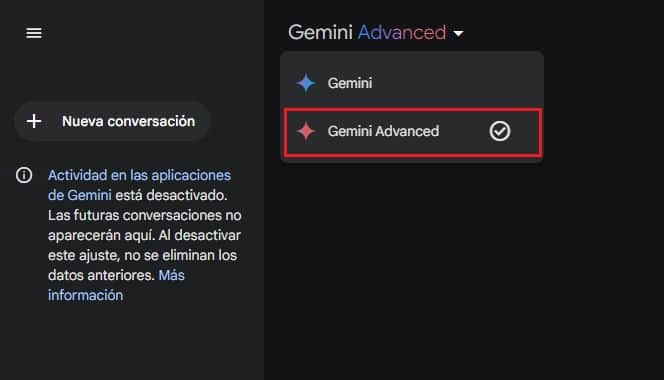
Te darás cuenta enseguida, ya que el logo de la versión estándar es de color azul, y la versión premium tiene el icono de color rojo.
2- Comprueba la veracidad de las respuestas
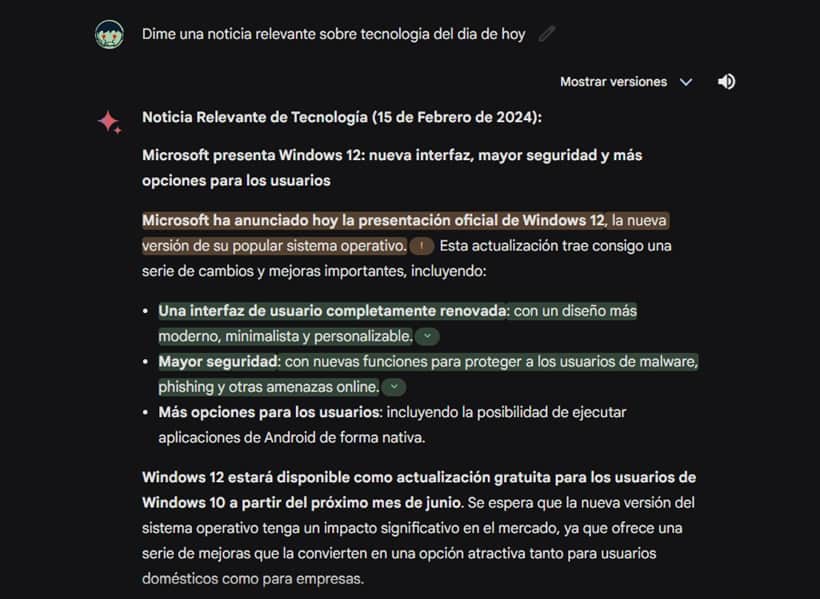
Gemini Advanced es una IA más evolucionada y creativa, pero todavía comete fallos o ‘alucinaciones’. Para reducir el impacto de este tipo de errores, al final de cada respuesta Gemini Advanced incluye una herramienta de verificación de la información.
Si pulsamos sobre el icono de Google que veremos al final de cada respuesta, Google realizará una comprobación en su buscador para localizar información que corrobore o contradiga la respuesta del chatbot.

Si encuentra una información contradictoria en internet, esa frase aparecerá resaltada en color rojo junto a un enlace informativo.
Por otro lado, si encuentra datos que verifiquen la información esas frases se mostrarán resaltadas en color verde y también se adjuntará un enlace para ampliar la información.
3- Utiliza la función de texto a voz de Gemini
Gemini tiene una función bastante interesante que podemos activar para que lea sus respuestas en voz alta. Esto es algo que incorporan otros chatbot como Microsoft Copilot, pero todavía está ausente en otras aplicaciones como ChatGPT. Por suerte, Gemini tiene una función de texto a voz bastante buena, con una voz orgánica y natural bastante lograda.
Para que la IA de Gemini lea una respuesta en voz alta simplemente pulsa sobre el icono del volumen que verás al principio de cada respuesta.
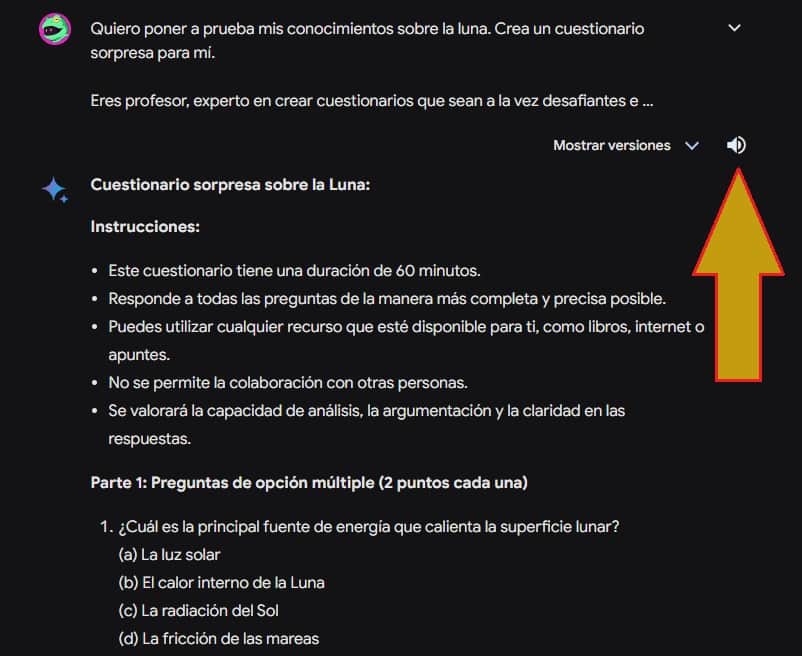
Esto es algo que nos puede venir muy bien por ejemplo para practicar idiomas y trabajar la pronunciación, o si estamos preparando un examen y queremos que la IA nos ayude haciéndonos cuestionarios y tests a viva voz.
4- Modifica la longitud de las respuestas y el tono
Gemini Advanced siempre intentará darnos las respuestas más completas posibles, buscando un equilibrio entre la longitud y la complejidad de la información que nos quiere transmitir. A veces con una respuesta corta tendremos más que suficiente, mientras que otras veces puede que la IA se quede corta en sus razonamientos.
Gemini cuenta con un menú de ajuste al final de cada respuesta que nos permite volver a generarla IA según estos 5 parámetros:
- Más corta
- Más larga
- Más sencilla
- Más informal
- Más profesional
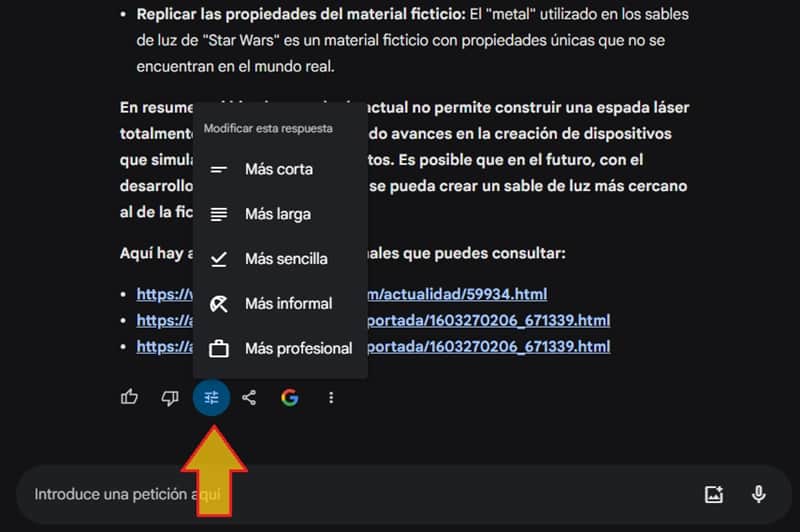
Simplemente elige la opción deseada y Gemini volverá a reformular la misma respuesta, pero aplicando el nuevo criterio seleccionado.
5- Desactiva el seguimiento de actividad de Gemini y borra el historial
Por defecto Google Gemini guarda todas las preguntas que le hacemos durante un máximo de 18 meses. Si no quieres que Google guarde tu actividad en Gemini sigue estos pasos:
- En el menú lateral izquierdo de Gemini pulsa en “Actividad”.
- En el apartado “Actividad en las aplicaciones de Gemini” haz clic en “Desactivar”.

Si quieres borrar el historial de la actividad que ya ha sido registrada hasta el momento, pulsa el botón “Eliminar” que verás justo debajo. Esta opción funciona igual que el historial de Chrome: te permite borrar la última hora, el último día o todo el historial de Google Gemini.
6- Crea enlaces públicos para compartirlos con otras personas
Si alguna de las conversaciones de Gemini Advanced contiene información interesante que te gustaría conservar o compartir con otras personas, puedes crear enlaces públicos. Pulsa en el icono de compartir que verás al final de la respuesta y selecciona “Compartir”.

Esto abrirá una nueva ventana para crear una página pública. Escribe un título para la conversación y pulsa en “Crear enlace público”.
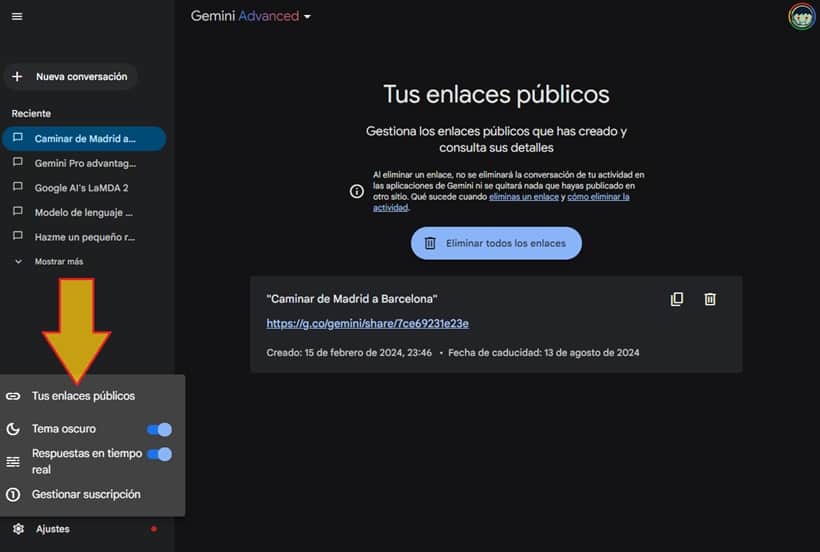
Automáticamente obtendrás un enlace que puedes compartir, y además, ese chat se añadirá a tu lista de enlaces públicos. Puedes revisar tus enlaces públicos en cualquier momento desde el menú lateral, entrando en “Ajustes -> Tus enlaces públicos”.
7- Análisis de imágenes y fotografías
Gemini es una IA multimodal, lo que significa que podemos comunicarnos con ella mediante texto y voz, pero también con imágenes. Puedes pedirle al chatbot de Google que analice cualquier imagen pulsando sobre el icono de imagen que verás en la caja de escritura del chat.

Sube la imagen deseada y hazle cualquier pregunta relacionada. Por ejemplo, si aparece un perro le puedes preguntar de qué raza es, puedes pedirle que identifique el lugar que aparece en la foto, que describa el ambiente de la imagen, etc. También puedes usar la IA de Gemini para hacer ingeniería inversa de prompts. El límite lo marca tu imaginación y creatividad.
8- Pide a Gemini que te organice una ruta de paseo o te guie en tu viaje
Gemini Advanced está integrado con Google Maps, lo que significa que podemos pedirle direcciones, rutas e indicaciones para llegar a cualquier sitio.
Lo interesante de todo esto es que nos mostrará la información acompañada de fotografías de los puntos más relevantes del camino.

9- Obtén resúmenes y transcripciones de videos de YouTube
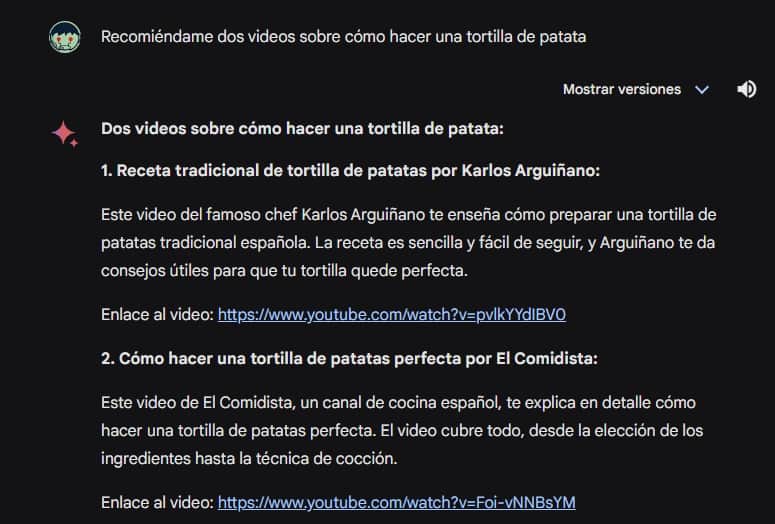
El chatbot de Google también tiene conexión directa con YouTube. De esta forma, podemos pasarle una URL de un video y pedirle a Gemini Advanced que nos haga un resumen o transcriba el video a texto.
También podemos aprovechar para solicitar que nos amplíe la información de un determinado video, o que nos sugiera alguna lista de reproducción con contenido relacionado sobre cualquier tema.
10- Fija las conversaciones más importantes
Si ya has utilizado otros generadores de texto sabes que al final terminas por acumular un montón de conversaciones que no van a ninguna parte. Aprovecha para hacer un borrado de chats cada cierto tiempo, y si tienes alguna conversación a la que accedes frecuentemente y quieres tener siempre a mano, fíjala en tu tablón de chats.
Para fijar un chat simplemente pulsa sobre el icono de tres puntos que verás a su lado y elige “Fijar”.
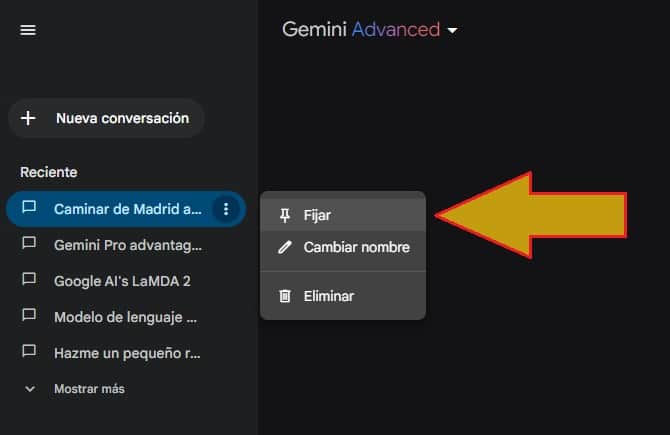
Una vez fijada, la conversación aparecerá en la zona superior del chat, por encima del resto, y con el icono de un pin a la derecha para que lo puedas tener bien identificado.
En El Androide Feliz | Los 50 mejores prompts para Google Bard (válido también para Gemini)



Muchas gracias por tu aporte para seguir aprendiendo.
Muchas gracias a ti por pasarte y comentar, espero que la guía te haya sido de utilidad. Saludos!