


Cuando le damos al “play” y reproducimos un video en nuestro navegador de Internet -ya sea Chrome, Firefox, Opera o cualquier otro-, el video se descargará automáticamente en la memoria caché de manera local. Esto significa que tendremos una copia del video dentro de la carpeta de archivos temporales del navegador. ¡Y nosotros sin saberlo!
¡Exacto! Basta con reproducir un video para que el navegador almacene una copia del mismo. Es importante mencionar que solo se guarda aquello que hemos reproducido o cargado en el buffer del video: si el video dura 10 minutos y reproducimos 5 minutos, únicamente se guardará una copia de esos 5 minutos. Igualmente, si reproducimos el video completo, la copia almacenada en la caché también será completa.
¿Qué es la memoria caché y por qué el navegador está guardando videos sin mi permiso?
La memoria caché es un componente esencial dentro del mundo de la informática. Reproducir un video, ver una página web o escuchar una canción en el navegador requiere una descarga importante de datos de internet. ¡Imagina que tu navegador tuviera que volver a descargar toda esa información cada vez que quieres volver a acceder a ella!
Para que la navegación sea más rápida, el navegador lo que hace es guardar una copia temporal de todos los recursos que vemos en pantalla. Estos recursos se almacenan en una carpeta local de nuestro dispositivo. Así, si queremos volver a cargar esa página, escuchar esa canción o ver ese video el navegador cargará esa copia local guardada previamente en la caché. De esta forma la navegación será mucho más rápida, y además el consumo de datos será infinitamente menor. ¡Todo son ventajas!
Cómo descargar videos de la caché del navegador (Chrome, Firefox, Edge, Opera)
La mayoría de videos que vemos en las páginas web, redes sociales y demás plataformas que visitamos, normalmente no suelen tener un botón de “Descargar”. Por tanto, ¿por qué no accedemos a la caché del navegador y cogemos el video que está ahí guardado?
La cosa no es tan sencilla, ya que todos los archivos que se guardan en la caché se almacenan sin extensión y con un nombre temporal. Esto hace que sean muy difíciles de identificar: si entras en la carpeta caché del navegador solo verás cientos de archivos indistinguibles unos de otros más allá de su peso en kilobytes o megabytes. ¿Dónde está mi video?
Para solucionarlo lo más sencillo es utilizar una herramienta como VideoCacheView. Se trata de un programa freeware gratuito para Windows que escanea toda la caché de Google Chrome, Firefox, Opera e Internet Explorer/Edge y localiza todos los videos que tenemos almacenados ahí. Si el video que nos interesa se encuentra en la caché del navegador podremos extraerlo y guardarlo en otra carpeta para poder reproducirlo offline siempre que queramos.
- Descarga VideoCacheView desde su página web oficial.
- Se trata de un programa que no requiere instalación. Para utilizar la herramienta simplemente descomprime el ZIP que acabas de descargar y ejecuta el archivo “VideoCacheView.exe”.
- Automáticamente la aplicación comenzará a escanear la caché de los navegadores que tenemos instalados y pasados unos segundos mostrará un listado con todos los videos detectados.
- Dirígete a la columna “File Size” y haz clic para organizar los videos por tamaño. Fíjate especialmente en los videos de mayor tamaño (el resto es probable que sean miniaturas, anuncios y otros elementos multimedia).
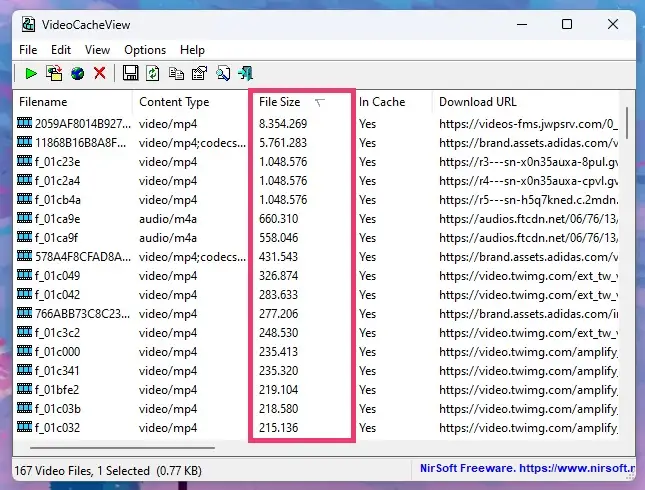
A continuación, intenta localizar tu video fijándote en los campos “Ultima fecha de acceso” (Last Accessed Date) y el navegador desde donde lo reprodujiste originalmente (campo “Browser”). Nota: utiliza la barra de desplazamiento que aparece en la zona inferior de la ventana de la aplicación para moverte por las diferentes columnas de datos.
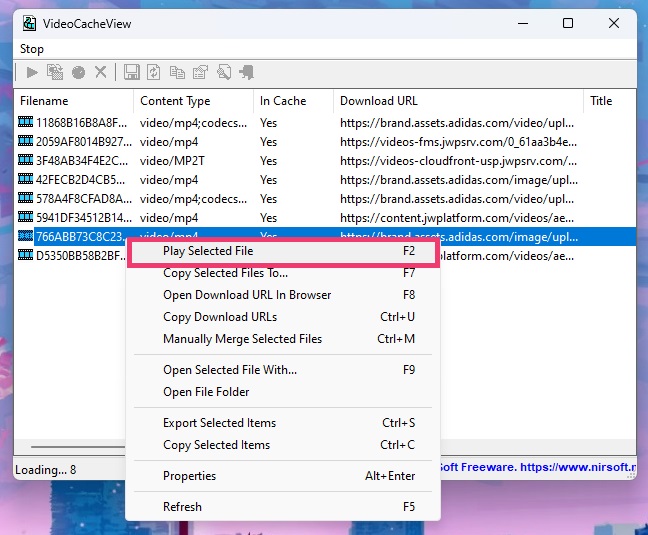
- Selecciona el video haciendo clic sobre él. Si no sabes cual puede ser tu video, nuestra recomendación es que hagas clic derecho sobre el video y le des a «Play Selected File». De esta forma podrás reproducirlo y ver cual es su contenido.
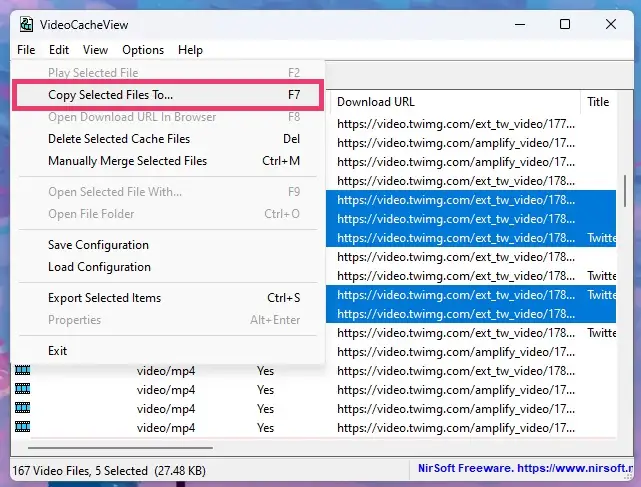
- Una vez tengas claro los videos que quieres guardar, selecciónalos todos manteniendo pulsada la tecla control del teclado. Después, en el menú superior ve a “File” y pulsa sobre “Copy Selected Files To”.
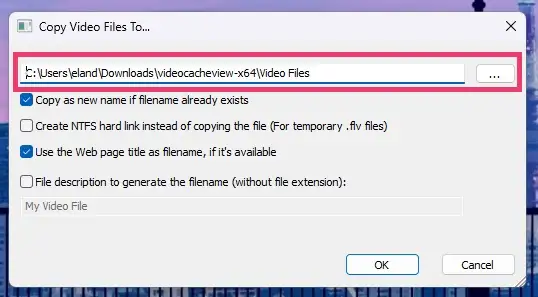
- Por último, selecciona la carpeta donde quieres guardar el video y pulsa sobre el botón “OK”.
Ahora simplemente ve a la carpeta en cuestión y ahí encontrarás el video o videos exportados de la caché del navegador.
Cómo descargar videos de la caché en Android
He estado revisando la Play Store de Google y no he encontrado ninguna herramienta similar a VideCacheView que nos permita exportar los videos almacenados en la caché de Android. Sin embargo, podemos utilizar alternativas como los conocidos “descargadores de videos”.
Su funcionamiento es de lo más directo: busca el video en internet o pega la URL del video, reprodúcelo y pulsa sobre el botón de descargar para guardar una copia local en tu Android. Personalmente os recomendamos el Descargador de videos de Inshot, que es uno de los desarrolladores de apps más conocidos, y su descargador cuenta con una altísima valoración por parte de la comunidad de Google Play.
Quizá también te interese:
- Cómo resumir videos de YouTube automáticamente usando IA
- Cómo recuperar videos de WhatsApp (sin copia de seguridad)
- Cómo convertir videos de MKV a MP4 en 2 mins y sin perder calidad
Portada | Aitor Eizagirre + Freepik vía Flaticons
¿Tienes Telegram instalado? Recibe el mejor post de cada día en nuestro canal. O si lo prefieres, echa un vistazo a nuestro nuevo canal de WhatsApp.



Quiero recuperar los vídeos que los e eliminado hace años por favor me puede ayudar