Con toda la información disponible actualmente en la web, realizar investigaciones de tipo laboral o académico se ha convertido en una práctica cotidiana, entorpecida muchas veces por la avalancha de imágenes y anuncios publicitarios que nos distraen del contenido que realmente nos interesa.
Existen razones obvias, tales como la calidad de la impresión y el desperdicio de papel y tinta, por las cuales querríamos imprimir exclusivamente la información relevante para nuestros objetivos prescindiendo de esos fastidiosos avisos publicitarios. Por supuesto, si prefieres mantener el formato digital, como alternativa siempre puedes hacer una captura con scroll de la página web en cuestión. Pero vayamos al grano…
Cómo imprimir una web sin publicidad de forma sencilla
Utilizar alternativas poco prácticas, tales como copiar el texto deseado y pegarlo en un documento de Word para evitar los elementos innecesarios es una opción que ha quedado en el pasado gracias a las funcionalidades que nos ofrecen los navegadores hoy en día. A continuación te mostramos algunas de las opciones que ofrecen los principales navegadores, tales como Chrome, Firefox, Opera y Safari.
Chrome
Reader View es una extensión gratuita para Chrome que, entre otras cosas, permite imprimir páginas web sin anuncios. Para ello primero debemos descargarlo desde la Chrome Web Store y una vez instalado, nos mostrará un ícono en la barra de herramientas junto a la barra de direcciones.
Podemos con un simple clic activar el modo lectura de la página que estamos visitando e incluso personalizarlo con la posibilidad de cambiar el color, tamaño de la fuente, tipo de fuente, etc. A partir de aquí, simplemente pulsa sobre el botón de imprimir que verás en la barra lateral y podrás imprimir la página completa sin publicidad.
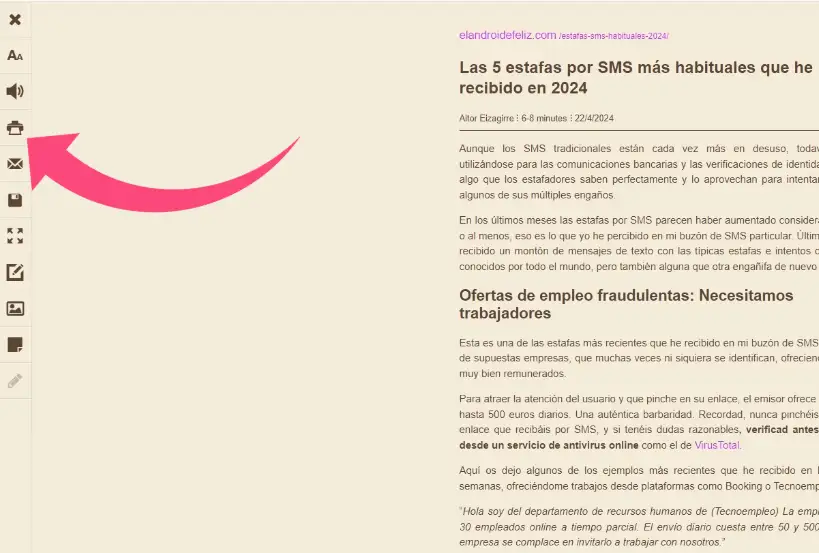
Si te lo estás preguntando, es cierto que Chrome ya cuenta con un Modo Lectura que elimina las imágenes, incluidos los anuncios, pero con un inconveniente: a la hora de imprimir la página en modo lectura los anuncios vuelven a aparecer. Por este motivo, lo mejor es utilizar la extensión de Reader View.
Lectura relacionada: Cómo bloquear páginas web en Android
Firefox
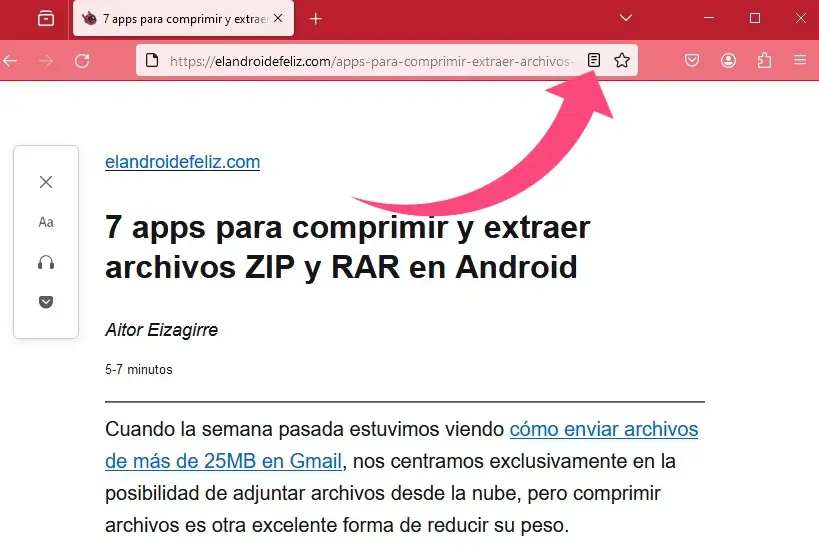
Mozilla cuenta con una herramienta nativa llamada Reader View que nos permite imprimir páginas web sin anuncios. La opción se muestra en el menú junto a la barra de direcciones: su ícono es una pequeña página con líneas, el cual al hacer clic sobre él cambia su color y recarga la página en modo de lectura. También puedes hacerlo pulsando simplemente F9. Con este método, fácilmente puedes imprimir la información de la página web sin anuncios.
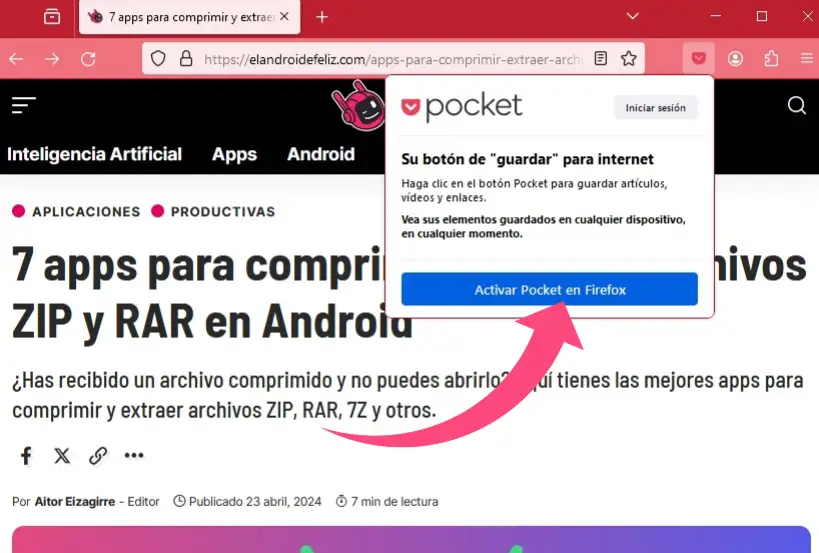
Firefox también ofrece la funcionalidad «Pocket». Se trata de una herramienta que nos permite guardar páginas web y artículos para leerlos más tarde. Todo ello en modo lectura y sin publicidad: a partir de aquí tan solo tenemos que abrir el menú de opciones de Mozilla y seleccionar «Imprimir». Podemos activar la función de Pocket pulsando sobre el icono que veremos dentro de la barra de direcciones. Eso sí, para utilizar esta herramienta es necesario contar con una cuenta de Firefox o registrarnos con una dirección de email.
Opera
Este navegador te ofrece dos alternativas para imprimir una página web sin anuncios. Con la primera puedes elegir lo que deseas imprimir desde el cuadro de diálogo de impresión y si ésta no cumple tus expectativas, una segunda opción es la de instalar la extensión Reader View gratuitamente, desde la tienda de extensiones del navegador.
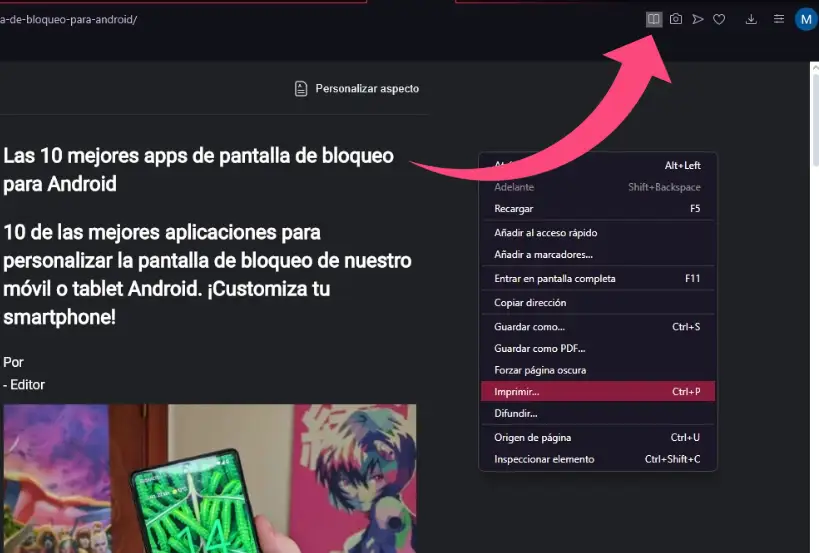
Si elegimos la opción de imprimir «a pelo» tan solo tenemos que activar el modo lectura pulsando sobre el icono con forma de libro abierto que veremos en la zona superior derecha del navegador. Después, haremos clic derecho sobre la página que nos interesa y le daremos a «Imprimir».
Safari
Proporciona dos formas de imprimir páginas web sin anuncios: eliminando la marca de verificación en «Print backgrounds» antes de realizar la impresión o utilizar una herramienta incorporada en Safari, llamada «Safari´s built-in Reader» (lector nativo de Safari) haciendo clic en el ícono que aparece en la esquina izquierda de la barra de direcciones, el cual identificarás como un par de filas de un pequeño texto.
Microsoft Edge
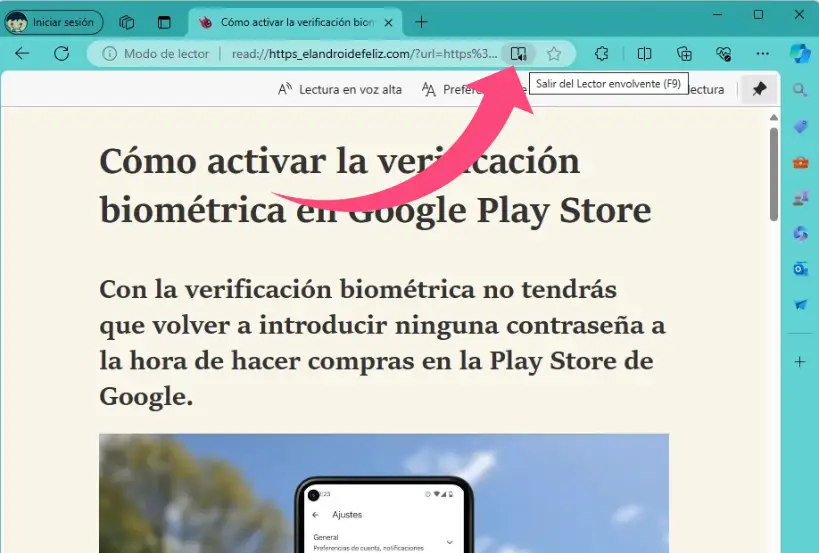
El navegador nativo de Windows también tiene su herramienta de modo de lectura, llamada «Lector envolvente». Para activarla solo tenemos que fijarnos en la barra de direcciones para encontrar un ícono en forma de libro, sobre el cual hacemos un clic o presionamos la tecla F9.
Es importante resaltar que no todas las páginas web soportan el modo de lectura envolvente y se reconocen porque el ícono solo se muestra en aquellas que si lo hacen.
Cuando se quiera imprimir desde una página web que no te permita utilizar Reader View tienes otras opciones:
- Print Friendly, una herramienta más sofisticada que se puede obtener en forma gratuita desde Chrome Web Store. Esta aplicación es capaz de imprimir una página web o crear un archivo PDF desde la URL del sitio deseado. Ofrece opciones de edición para elegir las imágenes y los párrafos que quieres mantener o eliminar. Es una herramienta que puede ser utilizada por Firefox, Chrome y Edge ya que tiene extensiones para todos ellos.
- PrintWhatYouLike, al igual que Print Friendly, esta herramienta permite imprimir una página web desde la URL del sitio elegido utilizando opciones de edición para eliminar los anuncios publicitarios y las imágenes indeseadas. Posee un bookmarklet que puede ser arrastrado hasta la barra de marcadores del navegador utilizado y usarlo directamente desde ahí, sin instalar nada.
Estas herramientas disponibles en Internet, que son utilizadas para imprimir páginas web sin anuncios, son en realidad modos de lectura que te permitirán disfrutar de los temas de tu interés sin distracciones, presentando una vista donde puedes elegir las características que hagan más placentera esta actividad.
Quizá también te interese:
- Todas las utilidades desde la tecla F1 hasta la F12
- Cómo hacer una captura de pantalla en Windows 11
- Cómo proteger un PDF con contraseña
¿Tienes Telegram instalado? Recibe el mejor post de cada día en nuestro canal. O si lo prefieres, echa un vistazo a nuestro nuevo canal de WhatsApp.
Portada | Aitor Eizagirre con Copilot Designer + edición