


Si la fuente que utiliza por defecto tu Android te parece demasiado pequeña o demasiado grande es posible que hayas cambiado su tamaño desde el menú de ajustes del teléfono. Pero, ¿Qué pasa si lo que queremos es cambiar la propia fuente o tipo de letra de nuestro sistema Android para darle un poco de personalidad?
En esto estaremos todos de acuerdo: ya sea una app o la fuente de todo el sistema, la tipografía debe ser clara y agradable a la vista. Por eso, hoy nos centraremos en un método muy sencillo que no requiere permisos de administrador o root para cambiar la fuente por defecto de nuestro dispositivo Android. ¡Más fácil imposible!
Cambiar fuente desde el menú de ajustes
Si quieres cambiar de fuente, antes de ponerte a buscar fuentes o apps nuevas echa un vistazo a los ajustes de tu teléfono o tablet. Algunos fabricantes como Samsung ofrecen un sistema nativo para modificar la fuente por defecto. Lamentablemente no todos los móviles llevan este tipo de sistemas integrados.
En cualquier caso, si tienes un Samsung Galaxy, por ejemplo, puedes seguir estos pasos para cambiar de fuente:
- Abre el menú general de «Ajustes«.
- Entra en «Pantalla» y ve a «Tamaño y estilo de fuente«.
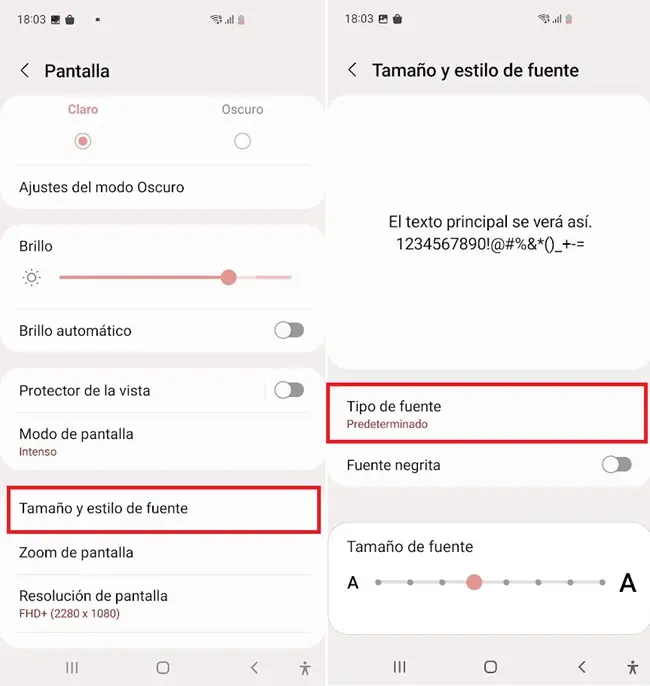
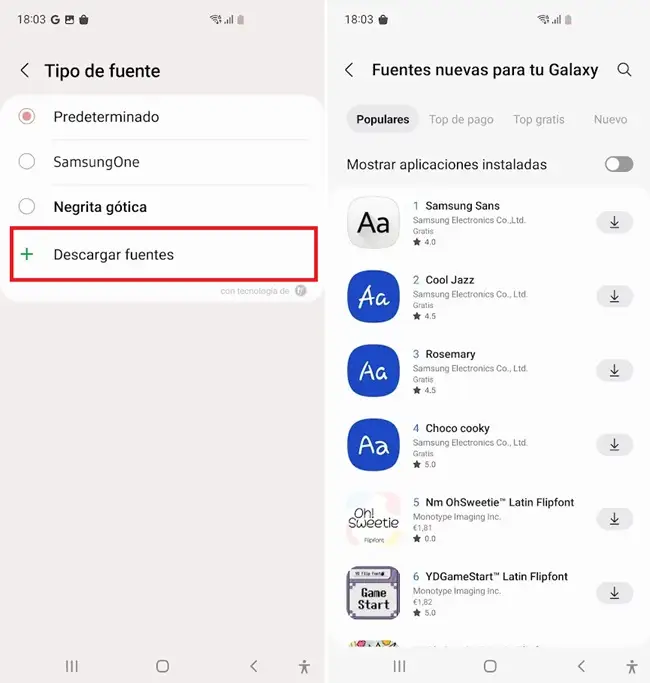
- Pulsa en «Tipo de fuente» y cambia la fuente por alguna otra de las fuentes predeterminadas del sistema.
- Si prefieres instalar una fuente diferente, toca en «Descargar fuentes«.
- Esto cargará un listado de apps de fuentes compatibles con Samsung. Elige la que más te guste e instálala en tu dispositivo.
Si tu móvil no ofrece la opción de cambiar de fuente desde los ajustes del sistema, entonces tendrás que buscar otras alternativas.
La forma más sencilla de cambiar de fuente es instalar un Launcher
Si no tenemos permisos root cambiar de fuente puede ser toda una odisea, ya que la mayoría de apps para descargar e instalar fuentes requieren de los dichosos permisos de administrador.
El método más fácil y directo para cambiar de fuente sin root es instalar un launcher. Este tipo de apps no requieren root, y además de contar con un enorme abanico de opciones de personalización, muchas de ellas permiten cambiar de fuente sin mayor problema.
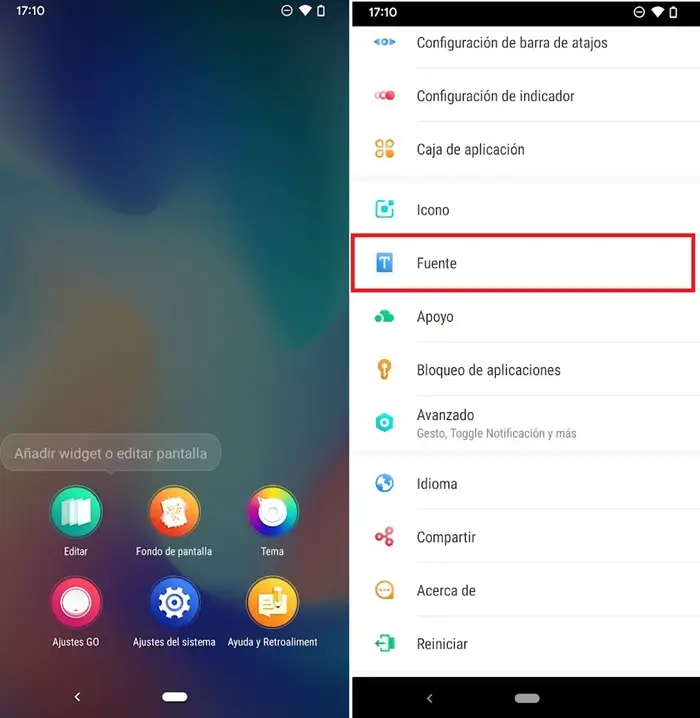
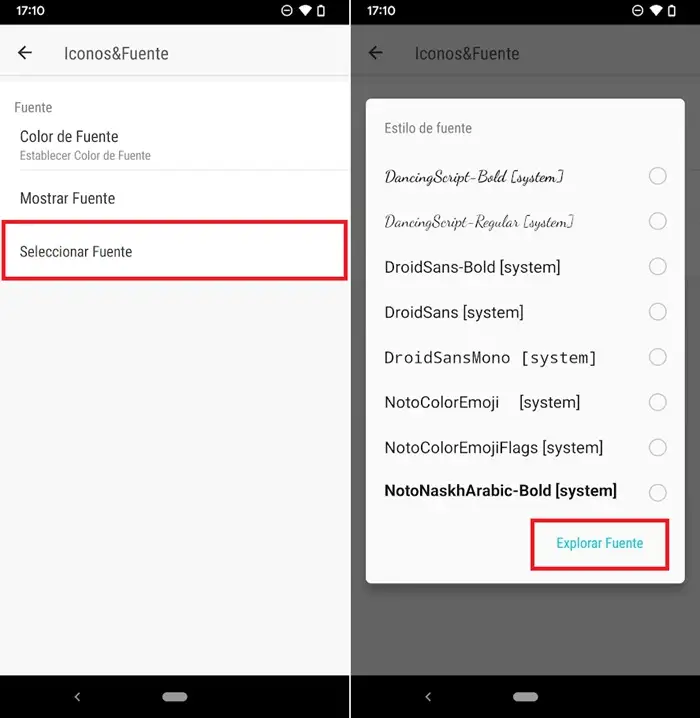
En este caso vamos a utilizar la app GO Launcher. Una vez instalada vamos a «Ajustes GO -> Fuente -> Seleccionar fuente» y pulsamos sobre «Explorar Fuente«.
De esta forma, la aplicación descargará un paquete adicional de fuentes con varios cientos de tipografías entre las que elegir. Basta con seleccionar la tipografía deseada para que se aplique el cambio de forma instantánea.
GO Launcher | Descargar en Google Play
GO Launcher es un launcher súper popular (tiene más de 100 millones de instalaciones), pero no es el único que permite hacer este tipo de cosas. Si quieres conocer algunos de los mejores launchers para Android, no dudes en pasar por nuestra selección top de los mejores launchers para Android.
Action Launcher
Otro launcher bastante interesante que nos permite hacer este tipo de cambios es Action Launcher (basado en la interfaz de los Google Pixel). Solo tenemos que entrar en los ajustes de configuración del launcher, ir hasta «Apariencia -> Fuentes» y elegir cualquiera de las tipografías disponibles. No hay muchas: las típicas fuentes del sistema y alguna más, aunque teniendo en cuenta lo fácil que es de utilizar puede ser una solución bastante rápida y efectiva.
Action Launcher | Descargar en Google Play
Smart Launcher 6
Con este lanzador también tendremos la opción de personalizar las fuentes que se muestran en la interfaz y en el sistema. Una vez hemos descargado e instalado la aplicación, vamos a «Apariencia General -> Fuente» y elegimos la fuente que más nos guste. Cuenta con una selección bastante amplia: tampoco es para echar cohetes, pero al menos es una gran noticia si buscamos un estilo muy concreto de letra que no encontramos en otros launchers de la competencia.
Smart Launcher 6 | Descargar en Google Play
Cambiar o instalar una fuente en Android con zFont
Una de las apps de fuentes más populares es la app zFont, que te permitirá cambiar de fuente con un grado de personalización máximo. zFont permite instalar fuentes en formato TTF, que podemos descargar directamente desde la app o conseguir por nuestra cuenta y después añadirlas a la app de zFont.
zFont 3 | Descargar en Google Play
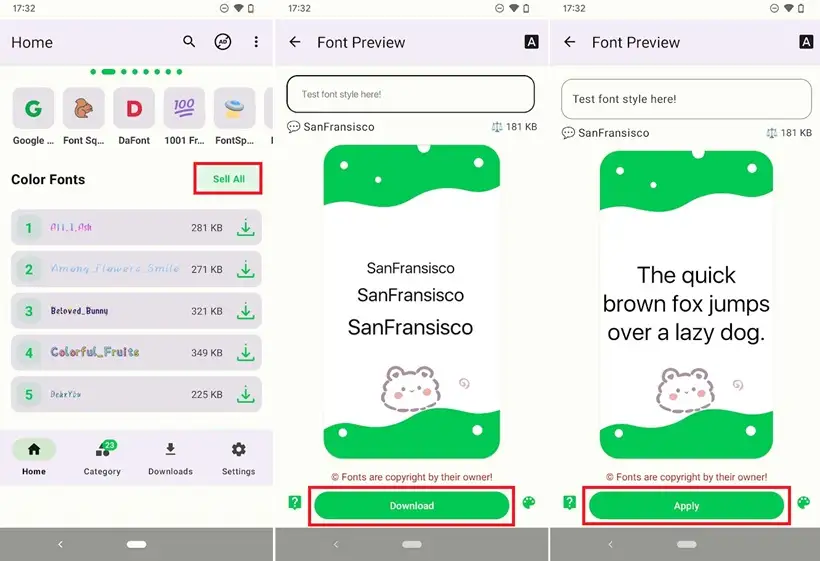
Si no sabes qué fuente utilizar, puedes buscar en varias webs que ofrecen fuentes para descargar de forma gratuita para uso personal. Si prefieres utilizar alguna fuente incluida en zFont sigue estos pasos:
- Abre la app de zFont.
- Selecciona alguna de las fuentes que hay disponibles y pulsa sobre el botón de descargar.
- Una vez descargada la fuente, pulsa en «Apply» para aplicar el cambio de fuente.
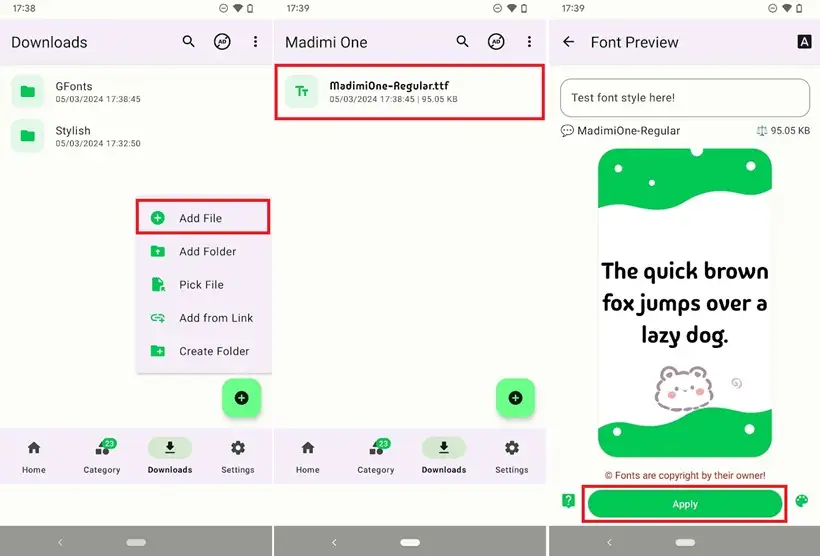
Si ya tienes tu fuente en formato TTF y quieres instalarla manualmente esto es lo que tienes que hacer:
- Abre zFont y ve al apartado «Downloads» desde el menú inferior.
- Toca el botón «+» que verás en la zona derecha inferior, elige «Add file» y localiza el archivo TTF que has descargado.
- Una vez añadido a la lista de descargas, toca sobre la fuente y dale a «Apply» para instalarla.
La gran limitación que presenta zFont es que solo funciona con dispositivos de las marcas Samsung, Xiaomi, Huawei, Honor, Vivo, Oppo, Realme, LG, OnePlus y Asus. Si tienes un Google Pixel o cualquier otro móvil no compatible entonces será necesario que hagas root en el teléfono para poder instalar fuentes con zFont.
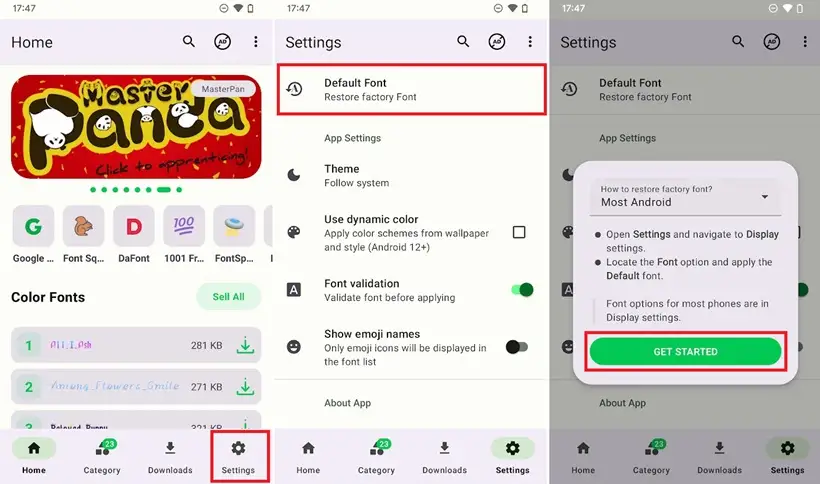
En cualquier caso, si ya has instalado la fuente con zFont y quieres dar marcha atrás, recuerda que puedes volver a la fuente por defecto del sistema:
- Abre zFont.
- En el menú inferior selecciona «Settings».
- Pulsa en «Default font» y sigue las indicaciones que verás en pantalla.
Otra alternativa que no requiere root: instala un teclado con diferentes tipografías
Si lo que queremos es cambiar únicamente la fuente de los textos que escribimos en apps como WhatsApp, Instagram, Google Keep o cualquier otra aplicación, también podemos solucionarlo sin necesidad de root.
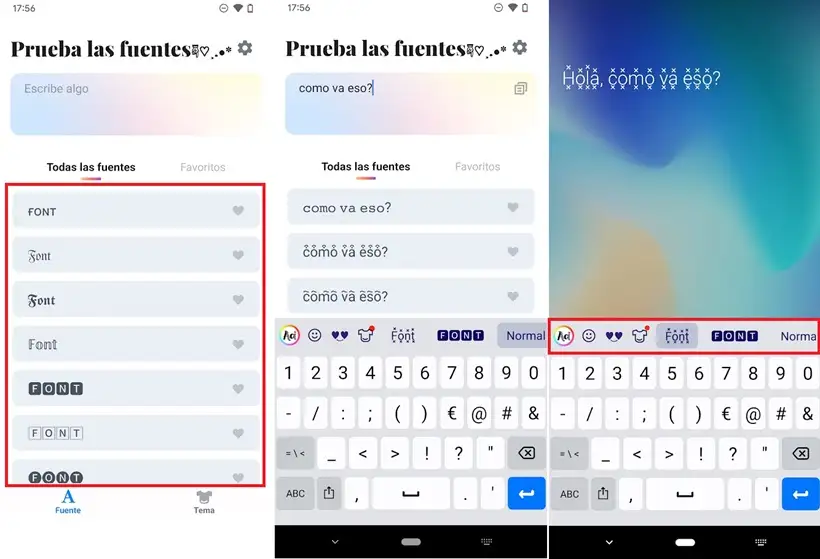
Basta con instalar un teclado virtual que disponga de diferentes tipografías, como es el caso del teclado Fonts.
Teclado Fonts | Descargar en Google Play
Fonts ofrece una selección de más de 100 fuentes que podemos aplicar a todo lo que escribimos en Android. Solo tenemos que seleccionar las fuentes que queremos usar, y estas aparecerán en la zona superior del teclado. Simplemente elige la fuente que quieres usar en cada momento y se aplicará automáticamente desde el teclado.
¿Y vosotros qué? ¿Recomendaríais instalar alguna app para cambiar el tipo de letra? Yo en particular soy bastante conservador en ese aspecto, y todavía no he encontrado una fuente que sea lo suficientemente limpia como para usarla de continuo…¡qué le vamos a hacer! ¿Alguna sugerencia?
¿Tienes Telegram instalado? Recibe el mejor post de cada día en nuestro canal. O si lo prefieres, echa un vistazo a nuestro nuevo canal de WhatsApp.
Portada | Prompt de Aitor Eizagirre con Copilot Designer (editado)



hola tengo un HUAWEI y220
no puedo colocar fuentes
AYUDAAAAA
Hola buenas,tengo un dispositivo Wolder Wiam #23 y no se como instalar el root he probado todo tipo de apps y no funcióna nada y no quiero un launcher porque quiero q me funcione para whatsapp,historias de instagram ect. Alguien me ayuda? Gracias
Hola tengo un j5 y me dice q contacte con el proveedor de fuentes y pues nose como le ago para poder canbiar la fuente
hola!
Tengo un J7 2015 y cuando instalo app de fuentes y las selecciono me dice q me comunique con mi provedor de fuentes xq como le hago quiero otras fuentes
Hola! funcionan de maravilla gracias, pero me gustaría instalar una fuente que he descargado de Deviantart en formato *ttf … crees que pueda instalar de alguna forma esa fuente en mi android samsung? gracias de antemano ^^
tengo una note 5 y me dice que no puedo instalar fuentes… alguna solucion que no sea instalar un lanzador… intente con el ifont y dice que no puedo.
gracias
un dato adicional no tengo root y tengo instalado android nougat.
gracias
B.dia., tengo un moto g segunda generación, tengo acceso a todas las funciones menos a las llamadas ( no reconoce el chip) ., Ya intente hacer root sin conseguirlo, así que no puedo liberarlo estaba por probar stock room pero algunos amigos me dicen que no les funciono y que además el teléfono se les queda en blanco.. acaso es imposible hacer que funcione.????? Auxilió!!!!
y en la descripción pone q no hace falta
Hola, Ellian!
iFont en principio funciona sin root en móviles Xiaomi, pero creo que con el MIUI 8 da algunos problemas. En cualquier caso, he actualizado el post con un nuevo método: puedes instalar un launcher como GO Launcher Ex desde donde puedes gestionar e instalar un montón de fuentes sin problema y sin necesidad de root. Lo acabo de comprobar y funciona ok! En el post tienes todos los detalles. Espero que te sirva. Un saludo!
pero con el launcher no podes cambiar cambiar la fuente de wharsapp, ni facebook, etc
tengo un xiaomi redmi note 4 y con ifont no puedo cambiar la fuente, me pide tener rooteado
con xiaomi solo te tenes que bajar la aplicacion miui theme creator que te permite personalizar casi todo tu telefono,no solo la fuete de las letras ,con respecto a esto solo buscas una de las millones de fuetes que hay en diversos sitios de internet y lo aplicas por intermedio de esta aplicacion
Muy buen aporte, la verdad es que no sabía que Xiaomi ofrecía esa posibilidad de customización. Gracias Fernando!
hola tengo un samsung j5 prime y cuando bajo fuentes me dice que no son compatibles y me comunique con el servidor me podrias decir porque y que hacer!
Hola yamel! Cómo estás intentando instalar las fuentes? Qué app utilizas?
Hola!! Tengo un Galaxy J7(2016) y no me permite aplicar fuente de FlipFont. Según la gente de Samsung,no las autoriza por ser dañinas para el equipo.Cómo puedo lograrlo sin Root? Hay algún truco?
Hola Laura! Perdona la tardanza en responder, se me debió pasar tu mensaje, sorryyy…Has conseguido cambiar la fuente? Si no es así dime e investigamos un poco a ver si sacamos algo en claro. Un saludo!
IMPOSIBLE!!!! NO PUDE. SIEMPRE ME DICE:FUENTE NO SOPORTADA.
Hola Laura,
Acabo de actualizar el post con un nuevo método para instalar fuentes sin root: mediante el uso de un launcher, por si le quieres echar un ojo:) Un saludo!
Hola tengo un j7 prime y no deja cambiar la fuente dice fuente no soportada ninguna app funciona