


ChatGPT vale para mucho más que para hacerle preguntas existencialistas o para resolver alguna duda. Ya hemos visto todo tipo de prompts realmente útiles para programar, e incluso prompts un poco más imaginativos para crear macros de Excel con la ayuda de ChatGPT.
Hace poco nos adentramos en las posibilidades que ofrece la herramienta de OpenAI para generar otro tipo de contenido más visual, como pueden ser los mapas mentales. Hoy vamos a seguir explorando esa misma senda gráfica y vamos a explicar cómo crear diagramas de flujo o “flujogramas” mediante ChatGPT.
Paso 1: Dile a ChatGPT cómo quieres que sea tu diagrama de flujo
Entra en ChatGPT y escribe un prompt conciso explicando cómo quieres que sea tu diagrama de flujo. En nuestro caso, por ejemplo, le hemos pedido un diagrama para el servicio técnico de una empresa.
“Crea un diagrama de flujo orientado al servicio de atención telefónica de una empresa. El diagrama explica el procedimiento a seguir para solucionar los problemas informáticos de sus clientes.”
En el prompt debes describir claramente a quien va enfocado el diagrama de flujo, y cuáles son los pasos a seguir, teniendo en cuenta todas las casuísticas y posibilidades. Si no tienes muy claro cuales son los flujos de la acción, ChatGPT los desarrollará por ti teniendo en cuenta las posibilidades más lógicas.
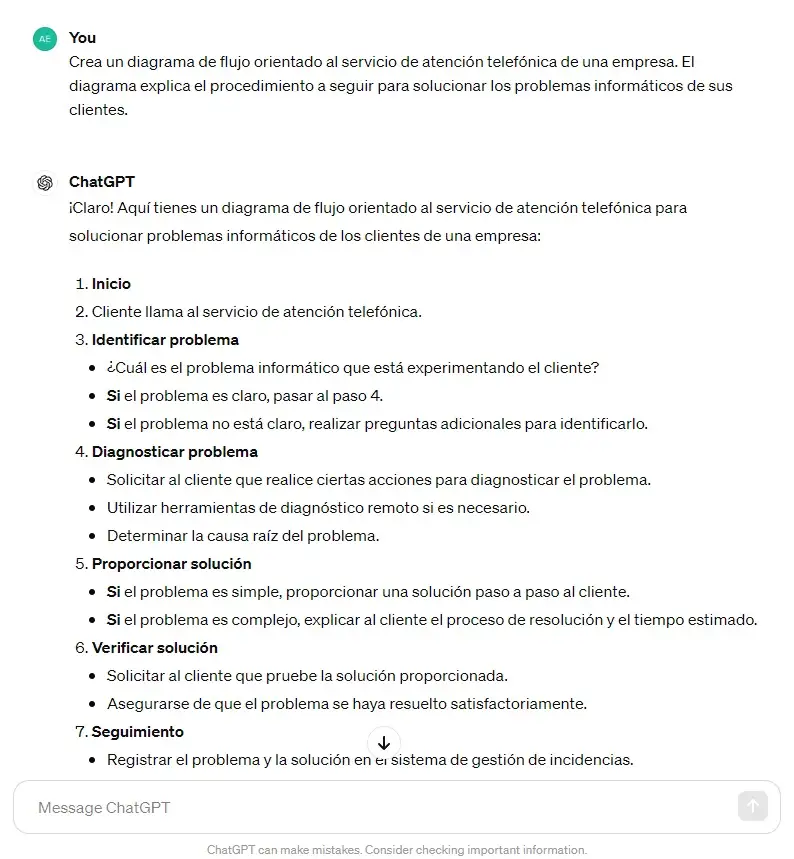
Paso 2: Convierte el flujograma a formato Mermaid
Mermaid es un tipo de código compatible con la generación de flujogramas, y algunas aplicaciones son capaces de crear diagramas visuales a partir de ese código. Por tanto, el siguiente paso será escribir otro prompt para ChatGPT y pedirle que reproduzca su respuesta anterior en formato Mermaid.
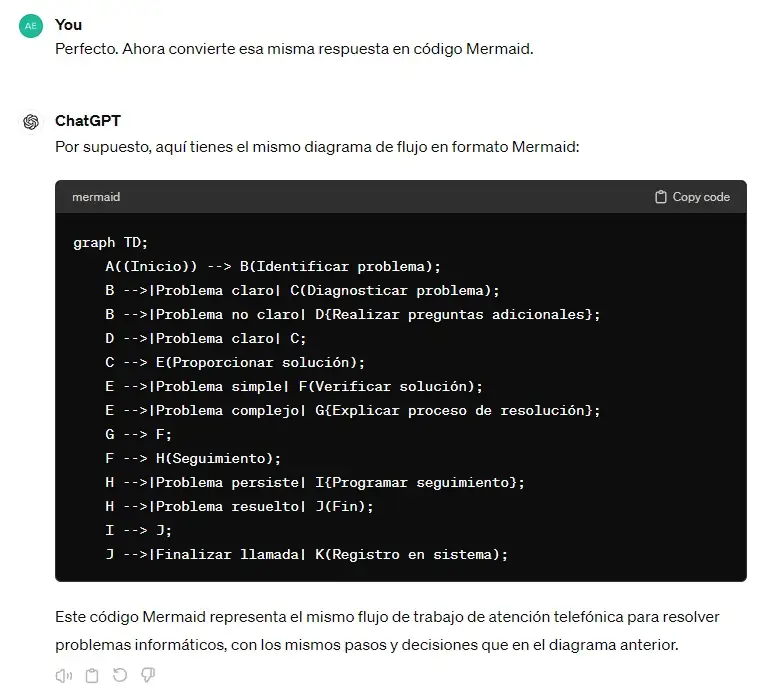
ChatGPT responderá a nuestra solicitud abriendo una ventana de código, donde podremos copiar todo el contenido pulsando sobre el icono “Copy code” que veremos en la zona superior derecha.
Paso 3: Exporta el código a diagrams.net
Diagrams.net es una aplicación online que permite crear todo tipo de diagramas visuales, incluidos los diagramas de flujo. Se trata de una herramienta perfecta para lo que queremos hacer, ya que es gratuita y no requiere ningún tipo de registro.
- Entra en app.diagrams.net.
- Selecciona “Guardar diagramas en: Dispositivo”.
- Ahora elige “Crear nuevo diagrama” y pulsa sobre “Diagrama de flujo”.
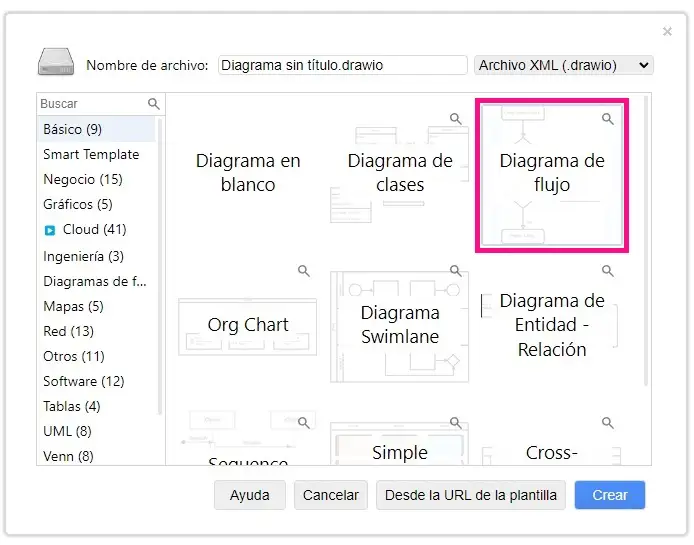
- Por defecto, cargará un diagrama de flujo de ejemplo en tu lienzo. Selecciónalo todo con el ratón y pulsa la tecla “Suprimir” de tu teclado para borrar el contenido de ejemplo.
- A continuación, en el menú de herramientas superior pulsa en “+” y haz clic en “Avanzado -> Mermaid”.
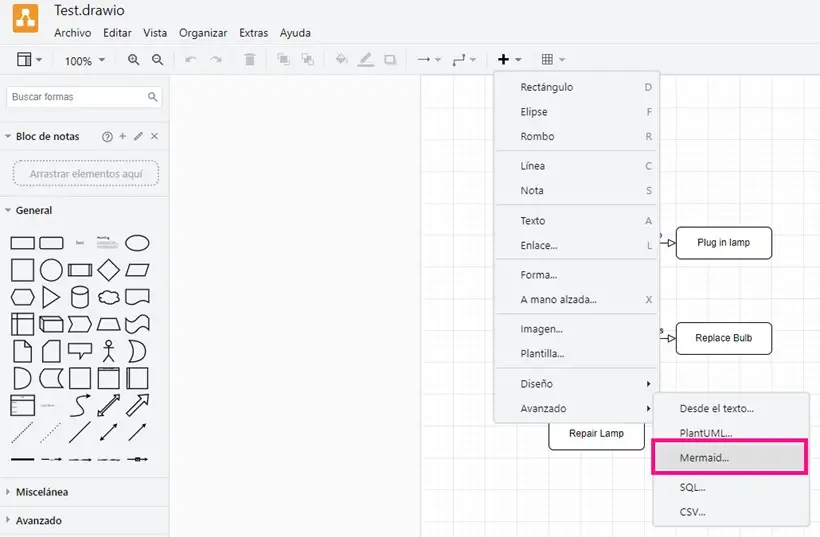
- En esta nueva ventana, borra el contenido existente y pega el código que has copiado en el portapapeles desde ChatGPT. Pulsa en botón “Insertar”.

- Automáticamente la aplicación procesará el código y nos mostrará el diagrama de flujo creado a partir del mismo.
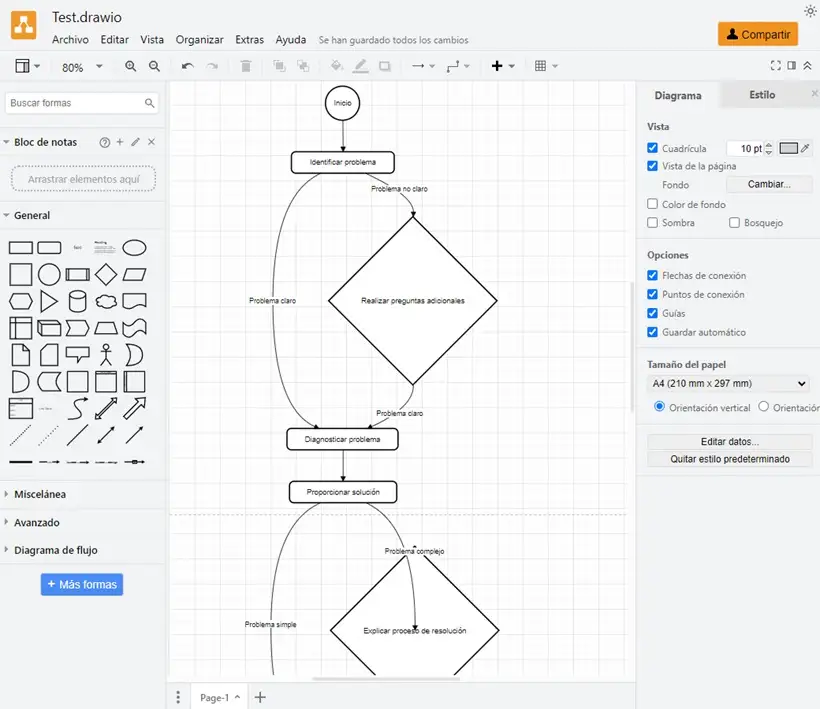
- Por último, puedes pulsar en “Archivo -> Guardar como” para exportar el diagrama a otros formatos como PNG, XML, HTML y SVG.
Como suele ocurrir con la mayoría de procedimientos donde la Inteligencia Artificial juega un papel importante, es posible que tengas que retocar alguna de las respuestas de ChatGPT. Si se trata de una petición compleja también deberás ir refinando tus prompts para conseguir justo lo que necesitas.
En cualquier caso, esto es algo que lleva cierto tiempo y práctica, pero sabiendo cómo funciona ya tenemos la mitad del trabajo hecho. ¡Espero que este tutorial te haya ayudado!
Si te has quedado con ganas de más quizá también te interese:
- Cómo usar ChatGPT en Modo Privado
- Así funciona el límite de palabras de ChatGPT: ¿Se puede ampliar?
- Los 75 mejores prompts para Google Gemini
Portada | Aitor Eizagirre con Copilot Designer



si y no, no son editables