


Cuando decimos que ChatGPT es una excelente herramienta de apoyo para nuestro trabajos y estudios lo decimos por cosas como esta. ¿Sabías que puedes crear mapas mentales sobre cualquier tema con la ayuda de ChatGPT?
Incluso podemos pedirle que genere nuestro mapa en formato markdown, lo que nos permitirá tener un precioso gráfico con todas las ideas organizadas de una manera mucho más visual.
Cómo crear mapas mentales con ChatGPT en formato markdown
Antes de comenzar, es importante aclarar que la versión GPT-3.5 de ChatGPT no es tan buen creando mapas mentales, siendo mucho más recomendable la versión GPT-4. Si no tienes ChatGPT Pro, te recomiendo que uses Microsoft Copilot, que es gratuito y además funciona con GPT-4.
Paso 1: Pídele a ChatGPT que cree un mapa mental sobre un determinado tema
Lo primero que haremos será introducir el prompt. Debe describir claramente lo que queremos que nos entregue la IA. Puedes utilizar el siguiente prompt como plantilla:
- “Crea un mapa mental sobre la extinción de los dinosaurios. Enumera los temas como ideas centrales, ramas principales y subramas.“
Nosotros vamos a crear un mapa mental sobre la extinción de los dinosaurios, pero tú puedes sustituir este tema por cualquier otro de tu interés.
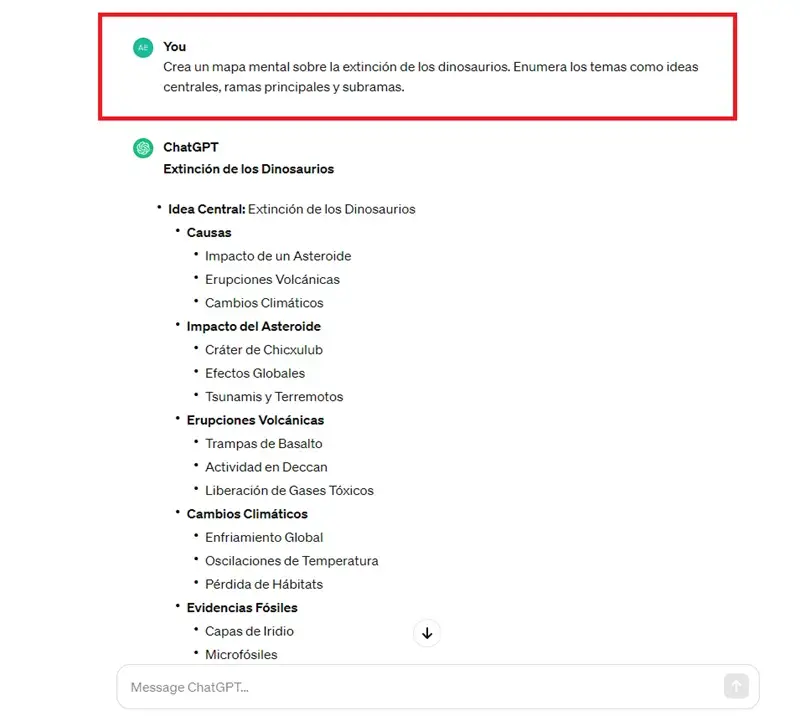
Paso 2: Vuelve a generar el mismo mapa en formato markdown
A continuación, le pediremos al chatbot que vuelva a generar el mismo mapa, pero utilizando el formato markdown. Esto nos permitirá exportar el mapa y representarlo con sus correspondientes ramas y subramas. Puedes utilizar el siguiente prompt:
- “Crea este mismo mapa mental en formato markdown.”
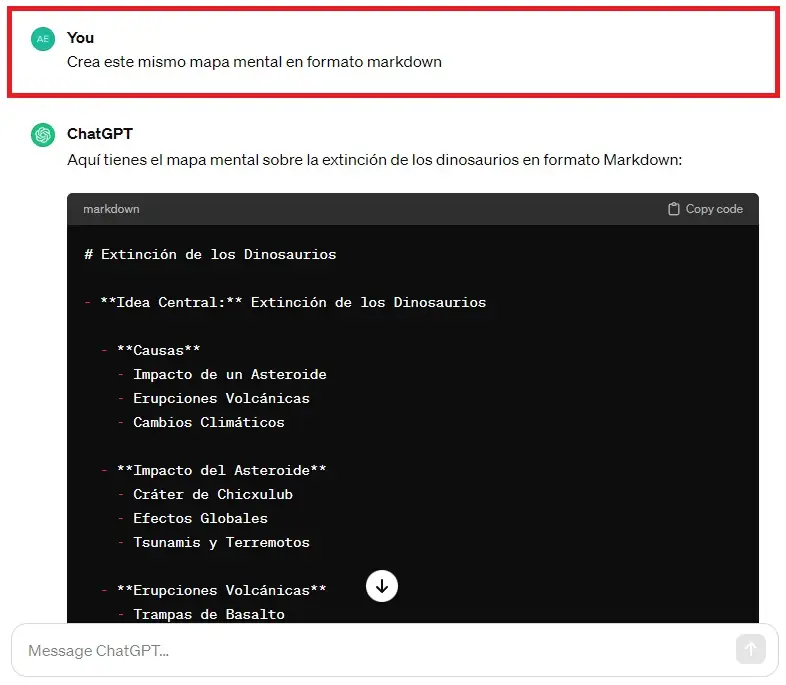
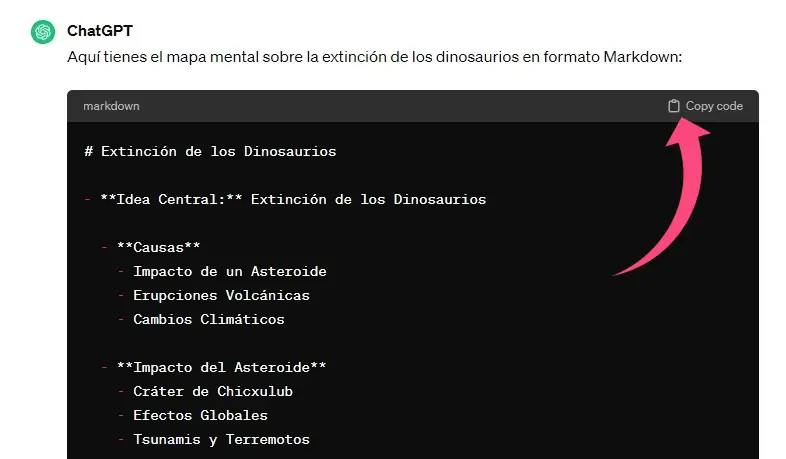
ChatGPT abrirá una ventana de código con el mapa en markdown. Pulsa sobre “Copy code” para copiar el código generado en el portapapeles.
Paso 3: Pega el código en markmap
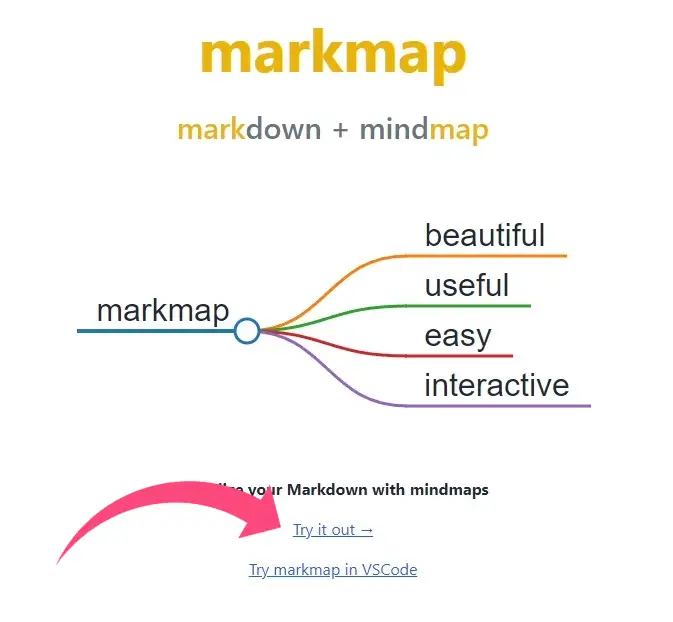
Markmap es una aplicación web gratuita que nos permite crear mapas mentales usando el formato markdown, que es justo lo que necesitamos.
- Entra en markmap.js.org y pulsa en “Try it out”. La aplicación funciona sin necesidad de registro.
- Borra el código de ejemplo que aparece en el panel de la izquierda y pega el código que acabas de copiar en ChatGPT.
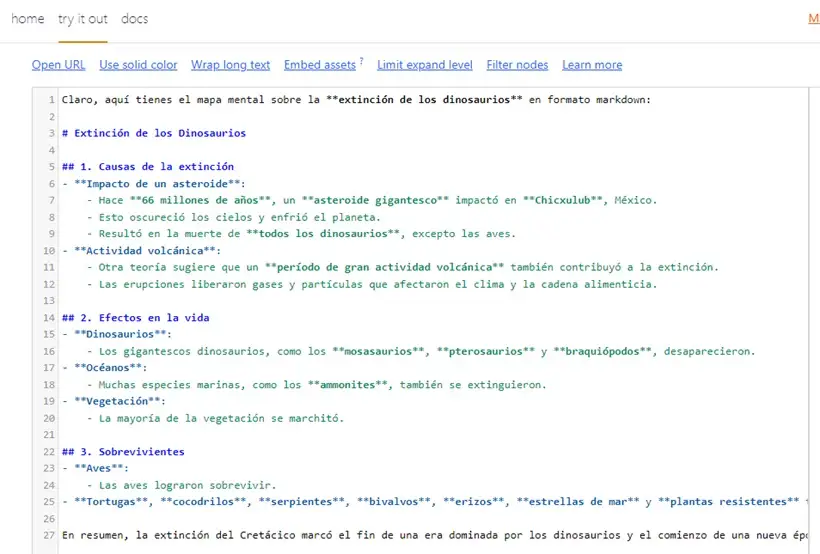
Automáticamente se generará el mapa mental en el panel de la derecha. Como veis en el pantallazo inferior, el mapa está perfectamente clasificado con sus correspondientes ramificaciones, con diferentes colores y nodos interactivos que podemos expandir o contraer haciendo clic sobre ellos.
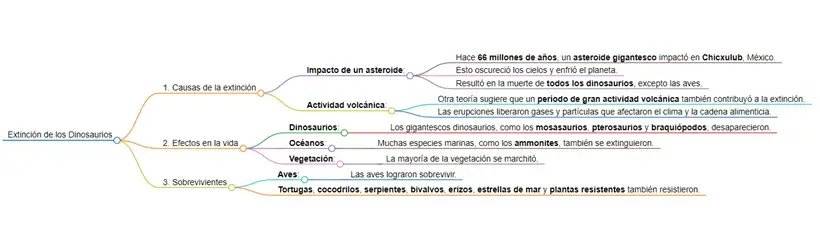
Llegados a este punto, si queremos conservar el mapa mental también podemos descargarlo pulsando sobre una de estas dos opciones:
- Download as interactive HTML: Descarga el mapa en un archivo HTML. La ventaja que ofrece este formato es que podemos interactuar con el mapa y expandir o contraer los nodos.
- Download as SVG: Descarga el mapa en una imagen vectorial SVG. La ventaja de este formato es que podemos exportarlo más fácilmente y trabajar con él usando otras herramientas de edición de imágenes como Photoshop.
Ahora ya sabes cómo crear mapas mentales como ChatGPT. Bastante sencillo y práctico, ¿Verdad?
Quizá también te interese:
- Cómo hacer “jailbreak” a ChatGPT con el Modo Desarrollador
- 5 razones por las que Copilot, incluso en su versión gratuita, es mejor que ChatGPT Plus
- Cómo tener ChatGPT en Word gratis y sin Copilot Pro
Portada | Aitor Eizagirre


