


El usuario local de un equipo se ha bloqueado por introducir demasiadas veces una contraseña errónea.
Para desbloquearlo inicia sesión en el equipo afectado con otro usuario. Éste usuario debe tener permisos de administrador.
Una vez iniciada sesión debes ir a «Inicio->Equipo» y haciendo clic con el botón derecho seleccionar «Administrar«.

Se cargará el panel de «Administración de equipos«. Ve a «Administración del equipo (local)->Usuarios y grupos locales->Usuarios«.

Selecciona el usuario bloqueado con el botón derecho del ratón y elige «Establecer contraseña…»

Una vez cambies la contraseña el usuario estará desbloqueado, y con la nueva clave de acceso asignada.
Desbloquear un usuario local en remoto
Puedes realizar esta misma tarea desde otro equipo si éste se encuentra en la misma red y tienes un usuario administrador del equipo afectado.
Basta con que realices el mismo proceso («Inicio->Equipo->Administrar») pero esta vez desde tu equipo. En este caso, una vez abierto el administrador de equipos basta con que vayas a «Acción->Conectar con otro equipo…«.
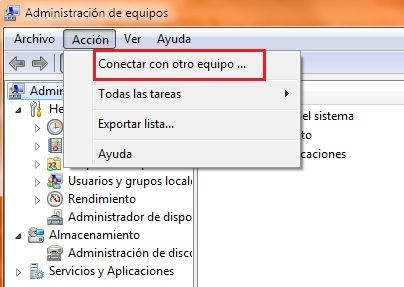
Escribe el nombre del equipo afectado y pulsa «Aceptar«.

En este momento el sistema puede pedirte credenciales de usuario administrador (en el caso de que el usuario con el que hayas iniciado sesión en tu equipo sea un usuario sin permisos), introduce las credenciales y verás como ahora tienes la posibilidad de administrar el equipo afectado en remoto.

Procede al desbloqueo («Administración del equipo (xxxx)->Usuarios y grupos locales->Usuarios» y selecciona «Establecer contraseña» sobre el usuario bloqueado).


