


Si tienes una página web o publicas contenido en internet de manera frecuente seguramente sabes de la importancia de utilizar imágenes optimizadas. En este sentido, no solo es recomendable comprimir las imágenes para que pesen menos, sino que también debemos utilizar formatos de próxima generación como las imágenes WebP.
WebP es un formato desarrollado por Google y permite ofrecer imágenes de alta calidad con un peso menor que los habituales formatos JPEG o PNG. Si quieres empezar a usar el formato WebP en tu página es posible que necesites una herramienta para convertir imágenes en formatos como JPG o PNG a formato WebP.
3 herramientas gratuitas para convertir imágenes JPG/PNG a WEBP por lotes y sin conexión
Si hacemos una búsqueda en internet veremos que la mayoría de conversores WebP gratuitos funcionan de manera online. Personalmente prefiero utilizar aplicaciones offline sin conexión cuando se trata de herramientas de trabajo de este tipo. Además, probablemente vamos a necesitar convertir varias imágenes de golpe, por lo que sería ideal que nuestro conversor sea capaz de trabajar por lotes.
A continuación, hemos recogido 3 conversores de JPG a WEBP para PC que cumplen estas características: funcionan sin conexión, permiten convertir imágenes en masa y además son gratuitos.
RIOT
Este es mi conversor favorito para optimizar imágenes y es la herramienta que llevo utilizando en mi PC Windows desde hace más de 5 años. RIOT (Radical Image Optimization Tool) permite elegir el nivel de compresión, y es compatible con imágenes JPG, PNG, WEBP y GIF.
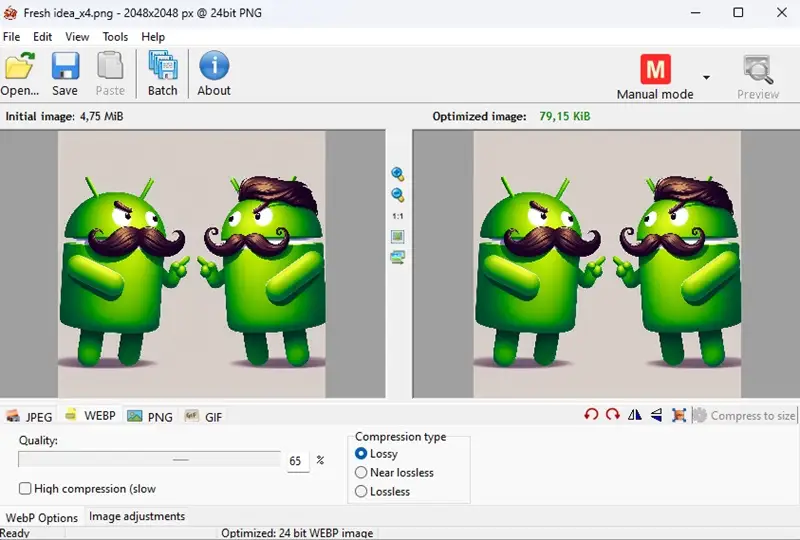
Otro detalle interesante es que antes de optimizar la imagen nos muestra una previsualización y nos dice cuanto pesará el archivo una vez comprimido. También permite comprimir varias imágenes de una sola vez y no necesita conexión a internet para funcionar. ¿Qué más se puede pedir?
Un consejo: si vas a instalar RIOT utiliza la versión estándar. No descargues la versión portable, ya que ésta última es una versión anterior que todavía no soporta el formato WEBP.
RIOT | Descargar desde su web oficial
XnConvert
XnConvert es otro conversor gratuito por lotes para comprimir imágenes en formato WebP. Se trata de una herramienta multiplataforma que está presente en Windows, Mac, Linux (e incluso Android), y al igual que RIOT permite elegir el grado de compresión de las imágenes resultantes.
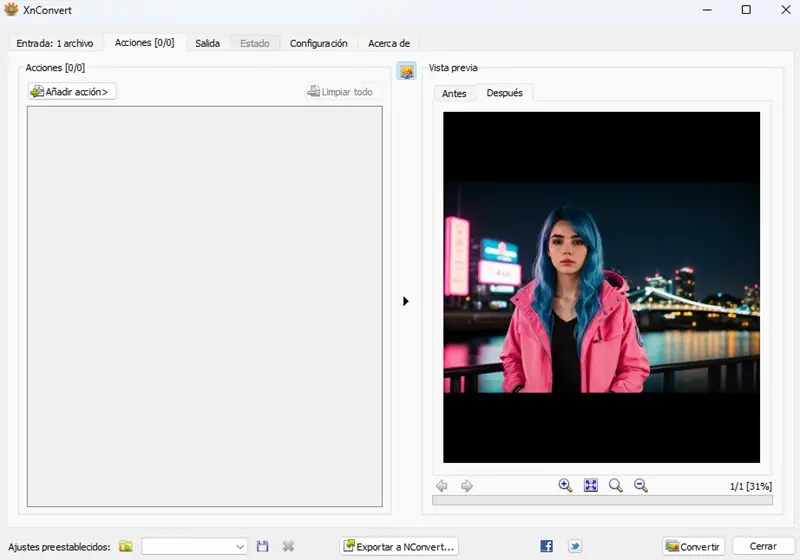
A nivel de funcionalidades ofrece más opciones de configuración que RIOT: podemos mantener o eliminar los metadatos, seleccionar el número de núcleos de la CPU, modificar el nombre del archivo resultante y muchos otros ajustes.
Además de todo esto XnConvert también incluye un set de más de 80 herramientas para redimensionar las imágenes, recortarlas, realizar ajustes de color, o añadir filtros, entre otras cosas.
XnConvert | Descargar desde su web oficial
WebP Converter
WebP Converter es el conversor más sencillo de esta lista. No cuenta con muchas opciones de configuración más allá de poder elegir el nivel de compresión y la carpeta de destino. Aún así, se trata de una aplicación directa muy fácil de usar, rápida y que ofrece buenos resultados.
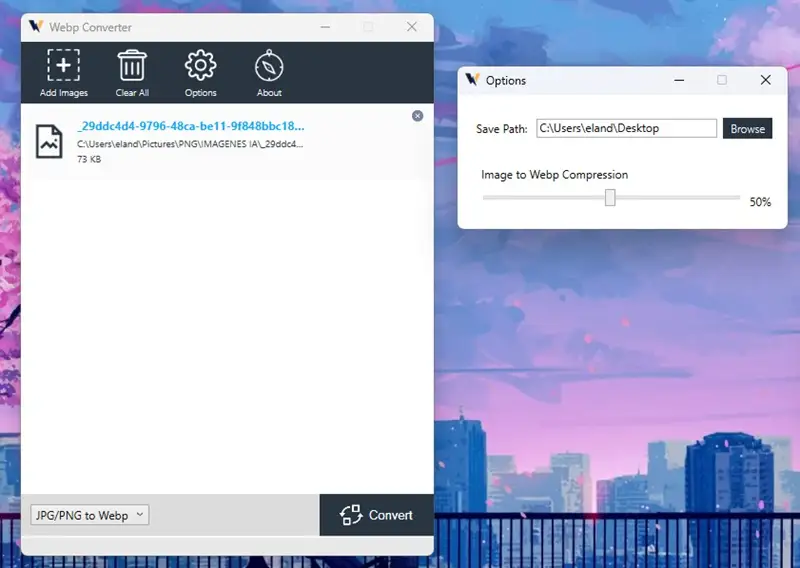
¡Ah! Y además de convertir de JPG/PNG a WEBP también permite hacer el camino contrario: es decir, convertir imágenes WEBP a formato JPG o PNG. WebP Converter es una aplicación gratuita que está disponible tanto para Windows como para MacOS.
WebP Converter | Descargar desde su web oficial
Además de estos conversores offline también existen otras herramientas bastante interesantes para pasar tus imágenes a formato WebP:
- Conversor online de Convertio: Acepta prácticamente cualquier formato de imagen, convirtiendo a WebP con un grado de compresión muy optimizado y manteniendo la calidad. Es gratuito, pero tiene un límite diario de unas 10 imágenes.
- Plugin WebP para Gimp: Si utilizas el editor de imágenes de código abierto Gimp con este plugin podrás cargar y exportar imágenes en formato WebP. Permite elegir la calidad de la imagen exportada, la calidad alfa y compresión con pérdidas o sin pérdidas.
¡Nos leemos en el siguiente post!


