


En los últimos meses hemos visto algunos de los mejores prompts de ChatGPT para estudiantes, numerosos prompts para profesores y un buen conjunto de prompts básicos para ChatGPT. Lo que no habíamos visto hasta ahora era las facilidades que nos ofrecen este tipo de herramientas IA para crear presentaciones de Power Point en muy poco tiempo.
Lo que vamos a explicar a continuación es cómo crear un Power Point desde cero utilizando una macro y código extraído directamente de una inteligencia artificial como ChatGPT o Windows Copilot.
Cómo crear una presentación en Power Point a partir de una macro usando IA
Este truco funciona perfectamente con la versión gratuita de ChatGPT, por lo que no es necesario recurrir a ninguna IA de pago. Si preferís usar Google Bard o cualquier otra IA generativa de texto, también podéis hacerlo sin problema siempre y cuando la IA tenga habilidades de programación.
Para este tutorial vamos a utilizar Windows Copilot (si todavía no lo tienes en tu PC puedes activarlo usando un simple comando), que utiliza el mismo motor que ChatGPT, y resulta tremendamente cómodo para trabajar en un ordenador de sobremesa.
- Primero, abre la IA de Copilot para Windows. Como alternativa, también puedes abrir el navegador y entrar en ChatGPT o usar el Chat de Bing.
- Ahora, elige el estilo de conversación “Más preciso”.
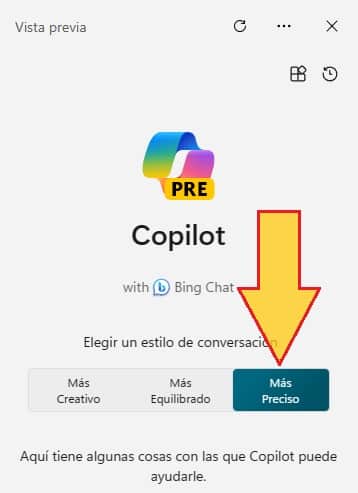
- Escribe el siguiente prompt especificando el tema y las diapositivas que debe tener, y envíalo al chat:
- Escribe un macro de PowerPoint que cree un Deck en PowerPoint sobre [insertar tema]. Crea la estructura VBA y rellénala con información relevante. Por favor, crea [X] diapositivas diferentes.

- Una vez generada la respuesta de Copilot/ChatGPT, copia el texto de la macro en el portapapeles.

- Abre Power Point y crea una nueva presentación en blanco.
- Pulsa la combinación de teclas ALT+F11 para abrir una ventana de Visual Basic.
- En el menú superior, haz clic en “Insertar -> Modulo”.

- Pega en el módulo el código de la macro que ha generado la IA hace un momento.

- Por último, haz clic en el menú superior en “Ejecutar -> Ejecutar Sub/UserForm”. También puedes ejecutar la macro simplemente pulsando F5.

Automáticamente se generará la presentación con las diapositivas solicitadas a través de la macro que acabamos de ejecutar.

Como veis la presentación de Power Point incluso nos deja un campo (“Tu nombre”) para que podamos insertar nuestro nombre en la primera diapositiva. No se ha aplicado ningún estilo, por lo que a partir de aquí podemos añadir algunos elementos, fuentes o imágenes a la presentación para darle un toque personal.
Si obtenemos algún error al ejecutar la macro, lo más probable es que sea un error por falta de espacio en la diapositiva. Esto puede ocurrir si Copilot, ChatGPT o el Chat de Bing intentan añadir demasiado texto en una sola diapositiva. Algo que se puede solucionar fácilmente eliminando algo de texto (o haciendo la fuente más pequeña, aunque eso ya requiere que modifiquemos el código).
En nuestro caso le hemos pedido a la IA de Copilot que hiciera una macro para un Power Point de 6 diapositivas sobre “Las 3 Leyes de la Robotica” de Isaac Asimov, y la verdad es que el resultado es de lo más correcto y asertivo.
Ahora ya sabes cómo crear Power Points utilizando una IA como ChatGPT, Windows Copilot o el Chat de Bing. ¿Qué te ha parecido este pequeño truco?


