


No os voy a engañar. Entro en Google Fotos todos los días, y no había identificado esta función hasta ahora. Supongo que llevará tiempo ahí, pero no me he dado cuenta de su existencia hasta que me he empezado a quedar sin espacio de almacenamiento.
En cualquier caso, si tú también has llenado Google Fotos hasta los topes y necesitas hacer un poco de limpieza, esta es la mejor forma de conseguirlo. Normalmente, lo que hacemos la mayoría de gente es recorrer la galería de Google Fotos y seleccionar las fotos que queremos eliminar, algo que lleva tiempo y un poco de paciencia.
Sin embargo, existe una forma más rápida de hacerlo. ¿Cómo? Pues borrando primero las imágenes y videos que más espacio ocupan. Así, en lugar de tener que recorrer miles de imágenes para recuperar unos cuantos megas, podemos deshacernos de un par de imágenes o videos pesados y liberar un montón de espacio de una sola vez y en muy poco tiempo.
Cómo localizar y eliminar las imágenes y videos más pesados de Google Fotos
En mi caso, por ejemplo, siguiendo este método he conseguido recuperar de un plumazo casi un giga de espacio borrando 6 videos que tenía perdidos en mi galería, y que había grabado hace algunos años. Estos son los pasos que debemos seguir:
- Abre la app de Google Fotos y pulsa sobre tu imagen de perfil, ubicada en la zona superior derecha de la pantalla.
- Toca sobre la barra de almacenamiento.
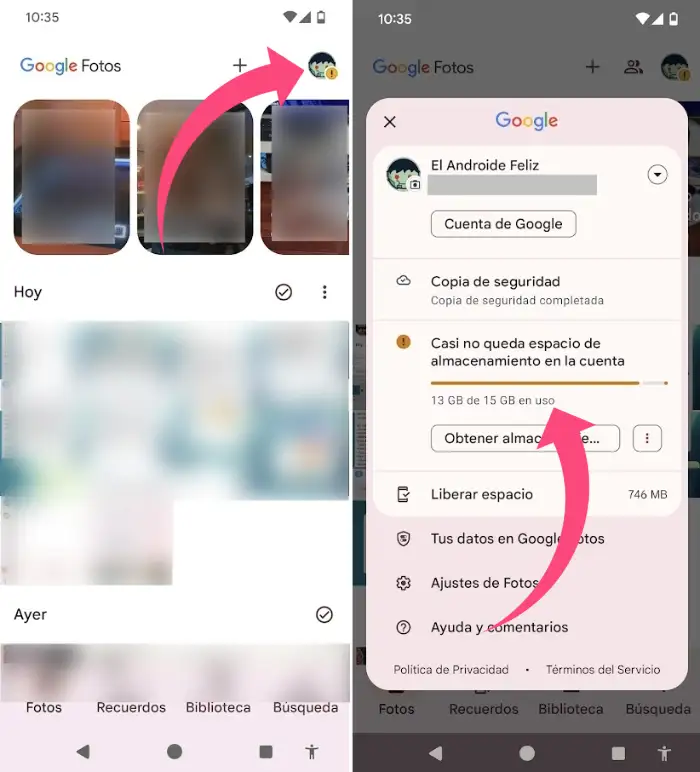
- Esto nos llevará al menú de gestión de almacenamiento. Pulsa en “Revisar y eliminar -> Fotos y videos grandes”.
- A continuación, verás una lista con los videos e imágenes más pesados ordenados de mayor a menor. Selecciona el contenido que quieres eliminar y pulsa sobre el icono de la papelera que verás en la zona superior derecha.
- Por último, toca en el mensaje de confirmación que verás en la zona inferior para enviar todos esos videos pesados a la papelera de Google Fotos.
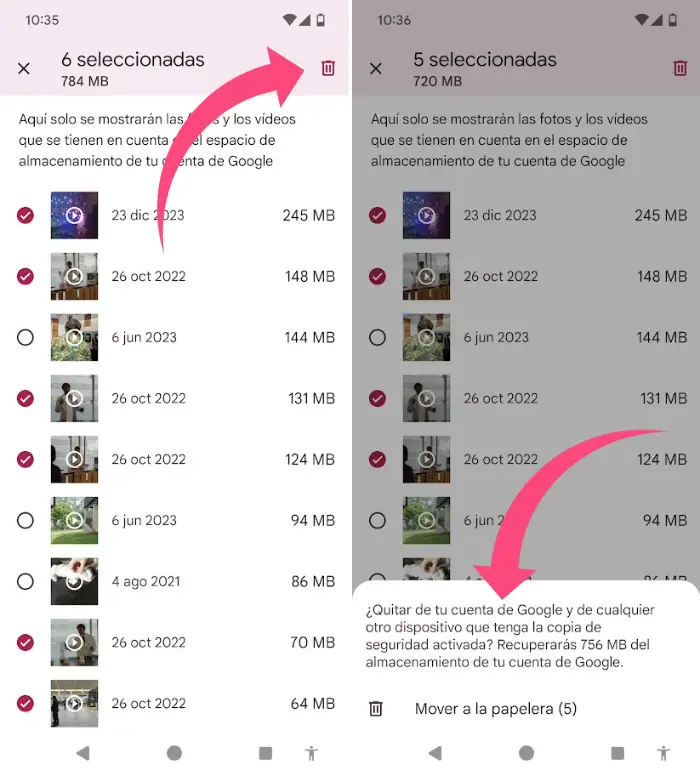
Si en algún momento te arrepientes y quieres recuperar alguna de esas imágenes o videos, recuerda que permanecerán en la papelera un máximo de 30 días. Aunque eso sí, el aumento de espacio libre en tu cuenta lo notarás de manera inmediata.
Si todavía necesitas recuperar más espacio, vuelve a la pantalla de gestión de almacenamiento, y repite este mismo proceso para hacer una limpieza y eliminar las imágenes borrosas.
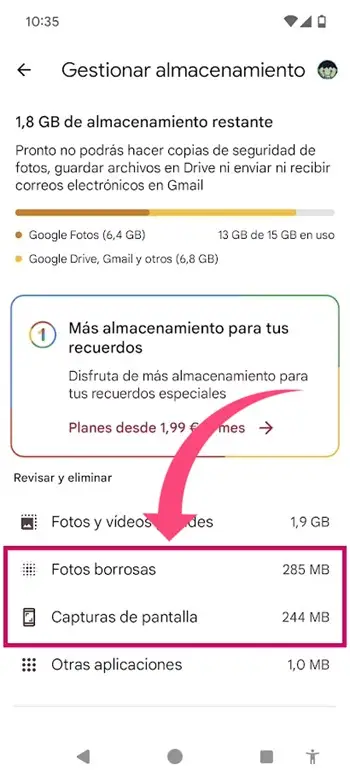
Aquí también encontrarás una sección para borrar todas las capturas de pantalla que tengas subidas en Google Fotos, si es que tienes alguna.
Quizá también te interese:
- Cómo borrar la caché de Google Fotos para liberar espacio
- Cómo eliminar objetos con el Borrador Mágico de Google Fotos
- 5 nuevas funciones IA que ya están disponibles en Google Fotos
¿Tienes Telegram instalado? Recibe el mejor post de cada día en nuestro canal. O si lo prefieres, echa un vistazo a nuestro nuevo canal de WhatsApp.


