


Estos últimos días la versión gratuita de ChatGPT está que arde. Ahora no solo podemos probar el nuevo modelo GPT-4o que analiza imágenes y entrega respuestas más rápidas, sino que también ha habido un pequeño rediseño de la interfaz y se han añadido algunas funciones extra.
Dentro de poco podremos usar los GPTs personalizados de ChatGPT sin necesidad de estar suscritos a ChatGPT Plus, pero mientras tanto, ya podemos ir probando otras novedades que acaban de aterrizar, como la posibilidad de personalizar ChatGPT.
Cómo personalizar ChatGPT para obtener respuestas más relevantes
Esta nueva función ya está disponible para todos los usuarios gratuitos de ChatGPT, y lo que se busca es ‘moldear’ la IA para que nos devuelva respuestas que se adapten mejor a nuestros intereses y preferencias personales.
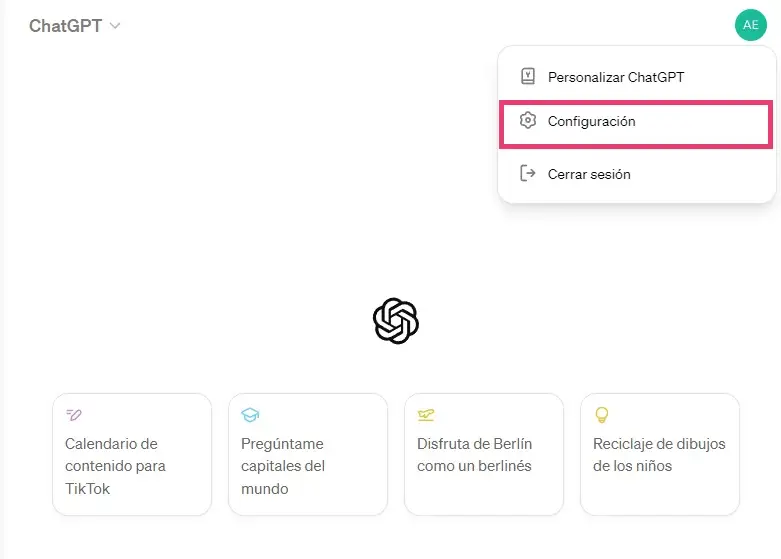
Para activar esta nueva configuración entra en ChatGPT y pulsa sobre tu icono de perfil, ubicado en el margen superior derecho. Ve a “Personalizar ChatGPT”.
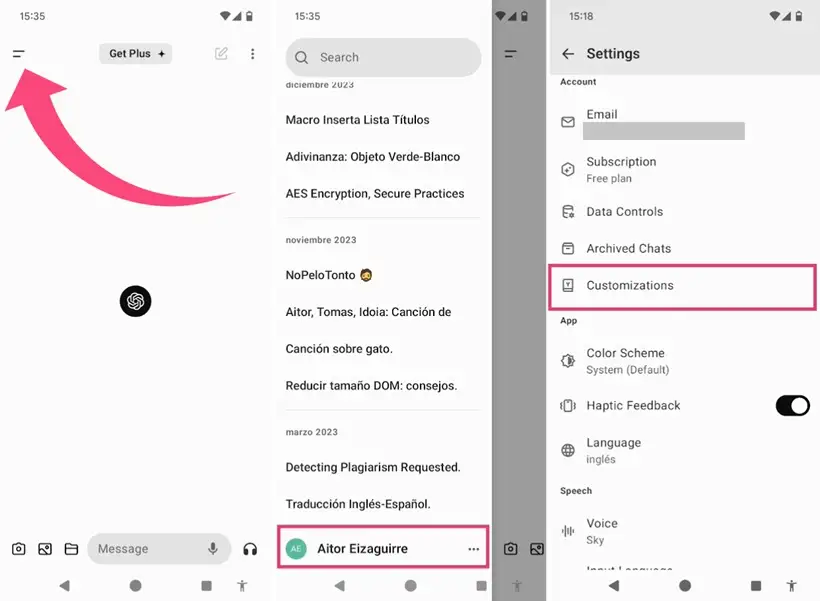
Si utilizas la app de ChatGPT para móviles, despliega el menú lateral izquierdo, baja y toca en tu nombre de usuario. Dentro del menú de configuración de la app, entra en “Account -> Customizations”.
Una vez dentro del menú de personalización encontraremos dos paneles:
- Panel superior: Aquí detallaremos todo lo que creemos que ChatGPT necesita saber para conocernos mejor. Podemos decirle donde vivimos, cuales son nuestras aficiones, o si vamos a usar ChatGPT para trabajar también podemos decirle a qué nos dedicamos profesionalmente.

- Panel inferior: En este apartado escribiremos cómo queremos que sean las respuestas de ChatGPT: largas o cortas, educadas o en un tono amistoso, neutral o con opiniones formadas sobre determinados temas, etc.

Cuando tengamos estos paneles correctamente cumplimentados pulsaremos el botón de “Guardar”. Debemos tener en cuenta que el nuevo comportamiento solo se aplicará a las nuevas conversaciones que mantengamos a partir de ahora.
En nuestro caso, por ejemplo, hemos abierto un nuevo chat con ChatGPT y le hemos dicho que mañana vamos a ir de viaje a San Sebastian, y que nos recomiende algunas actividades según nuestros gustos. De esta forma, en lugar de respondernos con una lista genérica de los lugares más visitados por los turistas, hemos obtenido una serie de recomendaciones completamente personalizadas al 100%.
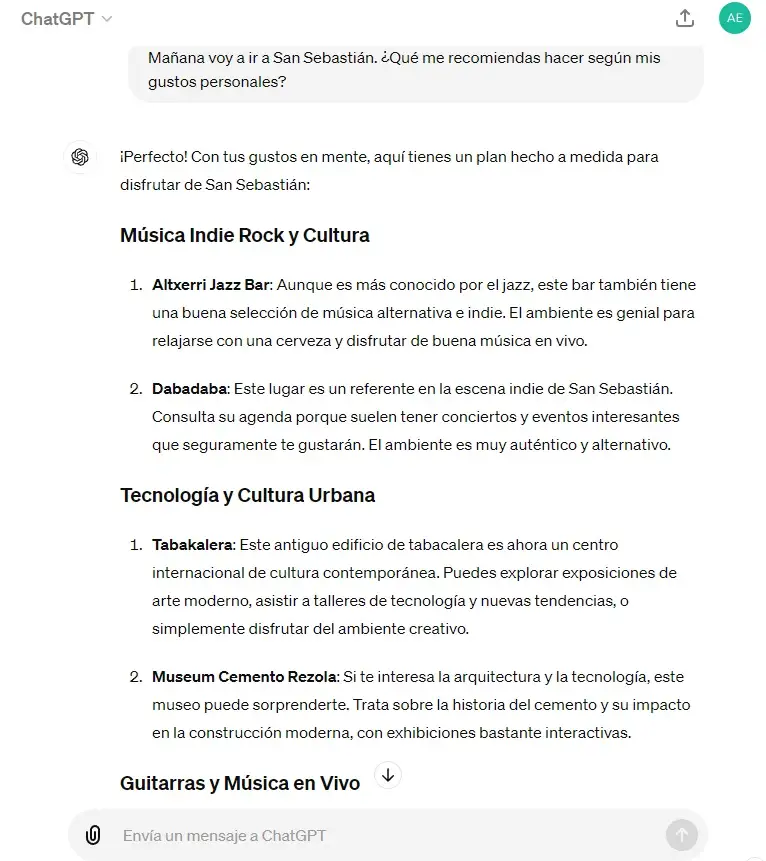
Esto es solo una muestra de lo que podemos hacer con la personalización de ChatGPT. Podemos adaptarlo para que nos ayude con los estudios, con el trabajo, o simplemente para que se comunique como realmente queremos (por ejemplo, que se dirija a nosotros como Sr. X, que actúe como si hubiera nacido en nuestro pueblo, o que termine todas sus frases con un chiste, etc.). Aquí el límite lo marcamos nosotros, aunque siempre es interesante mantener cierta privacidad para lograr un equilibrio sano con el uso de este tipo de herramientas. ¡No lo olvidéis!
¿Tienes Telegram instalado? Recibe el mejor post de cada día en nuestro canal. O si lo prefieres, echa un vistazo a nuestro nuevo canal de WhatsApp.
Portada | Aitor Eizagirre mediante IA


