


La calidad de las fotografías que sacamos con el móvil dependen de 2 factores claramente diferenciados: la calidad de la lente y el software que utilizamos para lanzar las instantáneas.
La calidad de la lente de nuestro teléfono es inamovible, y poco podemos hacer para mejorarla, pero sí que lograremos obtener una mejora significativa en las tomas si utilizamos el software adecuado.
Las mejores aplicaciones de cámara para Android
Las apps nativas que incorporan muchos dispositivos no consiguen sacar todo el “jugo” a la cámara del terminal, y es en ese punto en el que tenemos que plantearnos instalar una app complementaria para optimizar nuestras capturas fotográficas.
En el post de hoy, repasamos las 10 mejores apps de cámara para Android que nos ayudarán a obtener una mejora significativa en la calidad de nuestras instantáneas. ¡Vamos allá!
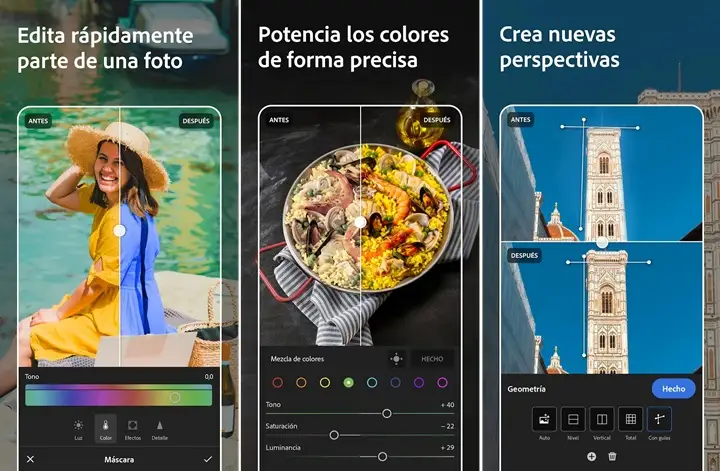
Adobe Lightroom
Técnicamente estamos ante un editor de fotos, aunque Lightroom también incluye una app de cámara integrada. Una cámara que, por cierto, es bastante decente, con funciones realmente interesantes, como el HDR y el soporte para archivos RAW, además de varios modos y configuraciones prestablecidas.
A día de hoy es uno de los mejores editores de fotos para Android, por lo que podemos utilizar la cámara y saltar directamente a editar las imágenes sin necesidad de salir de la aplicación. Cuenta con multitud de filtros, efectos de Photoshop en tiempo real, controles especiales para el modo retrato y más.
Adobe Lightroom | Descargar en Google Play
Cámara Pixel (antigua GCam)
Si estás interesado en conocer las últimas novedades que Google quiere introducir en la fotografía Android, entonces deberías echar un vistazo a la app de cámara de la compañía. Permite sacar fotos realmente detalladas con funciones para mejorar la imagen como el zoom de alta resolución, HDR+ o el Modo Nocturno.
También incluye algunas herramientas de Google, como la app de Lens para hacer búsquedas de fotos, stickers de realidad aumentada, etiquetas y efectos varios. La única pega que le podemos encontrar es tiene ciertas limitaciones en lo que a compatibilidad se refiere, aunque con un poco de maña podemos instalarla sin mayores dificultades.
Cámara Pixel | Descargar en Google Play

Open Camera
La gran baza de Open Camera es que se trata de una aplicación de código abierto. Esto significa que las funcionalidades de la aplicación no paran de crecer, ya que la app se encuentra en un proceso de optimización continuo.
La cantidad de funcionalidades es encomiable: modos de enfoque, balance de blancos, ISO, compensación/bloqueo de exposición, detección facial y hasta la posibilidad de activar la foto mediante comandos de voz o sonidos (la toma se realiza si hacemos un ruido, silbamos o decimos “patata”).
Open Camera | Descargar en Google Play

ProCam X
Probablemente la mejor app de cámara premium que podemos encontrar para Android actualmente. Presenta una interfaz en la que podemos saltar de un diseño limpio y simple a un modo manual con infinidad de ajustes, con detalles como los modos de enfoque o la compensación de exposición.
La aplicación también permite grabar video en cámara lenta y hacer time-lapses, gracias a que cuenta con un intervalómetro especialmente pensado para los videos en stop motion y exposiciones prolongadas.
ProCam X | Descargar en Google Play

Candy Camera
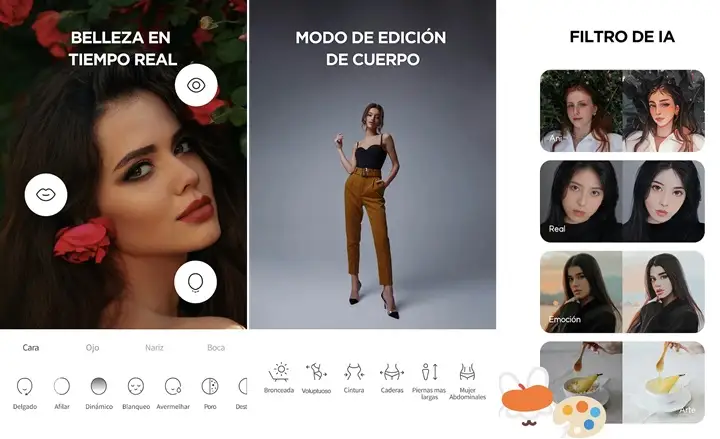
Candy Camera es una de las apps de cámara más veteranas, ya que se estrenó en la Play Store allá por 2013. En aquella época las apps de cámara que traían los móviles de series eran bastante limitadas, y Candy Camera ofrecía un abanico de posibilidades mucho mayor, logrando unas fotografías mucho más coloridas.
Hoy en día sigue siendo una opción muy recomendable, cuenta con filtros especiales para selfies, herramientas de edición con modo belleza y cámara silenciosa (para sacar fotos sin que el móvil haga ningún sonido). Además, no paran de añadir novedades: la más reciente es una herramienta IA que convierte tus selfies a diferentes estilos artísticos. Eso sí, ten en cuenta que la aplicación es gratuita, pero tiene algunas funciones que son de pago.
Candy Camera | Descargar en Google Play
Silent Camera (Alta calidad)
La app más popular y mejor valorada dentro de la categoría de cámaras silenciosas. Es decir, se trata de una cámara cuya principal característica es que no hace el clásico sonido del obturador cuando tomamos una fotografía.
A nivel de funcionalidades tiene todo lo básico, como temporizador, zoom, autofocus, balance de blancos, color, y hasta un disparador continuo de alta velocidad.
Silent Camera | Descargar en Google Play

Cámara manual: DSLR Cámara Pro
Como su propio nombre indica, estamos ante una aplicación que nos permite controlar de forma manual multitud de ajustes de la cámara como la exposición, el ISO, la velocidad de obturación o el balance de blancos. También podemos realizar los enfoques manualmente e incluso guardar las fotografías en formato RAW.
En lo que respecta a la grabación de video tampoco se queda atrás gracias a que permite grabar en calidad 4K, realizar videos «timelapse» a cámara rápida, videos en cámara lenta e incluso ajustar detalles como la velocidad de fotogramas o la velocidad de bits.
Cámara manual: DSLR Cámara Pro | Descargar en Google Play (4,49€)

Retrica
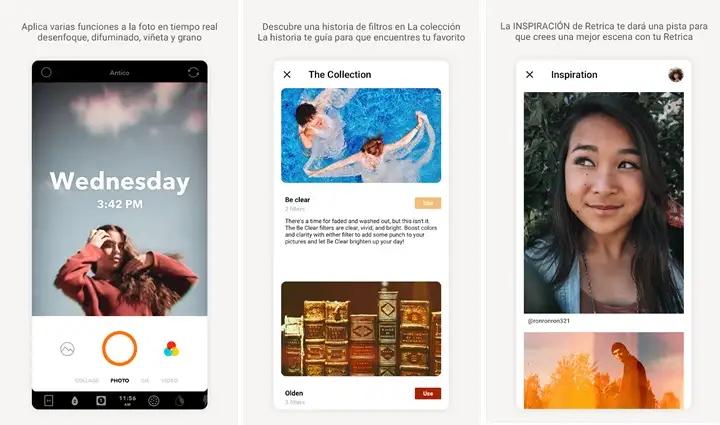
Retrica es una app gratuita de fotografía muy popular en Google Play. Con más de 100 millones de usuarios, Retrica cuenta con un arsenal de más de 100 filtros que podemos aplicar en tiempo real y compartir fácilmente en nuestras redes sociales.
La app es una auténtica maravilla, pero también es cierto que algunos filtros son gratis y otros de pago, por lo que ten este detalle en cuenta antes de descargar la cámara de Retrica.
Retrica | Descargar en Google Play
Cámara de alta definición (KX Camera)
Una aplicación de cámara bastante versátil y con un buen número de filtros que podemos aplicar en el momento o después desde el editor integrado que incluye. Cuenta con zoom óptico y digital, modo macro, balance de blancos, temporizador, exposición, modo noche y demás funciones que podemos esperar en una app de cámara decente.
Cámara de alta definición | Descargar en Google Play
Camera ZOOM FX Premium
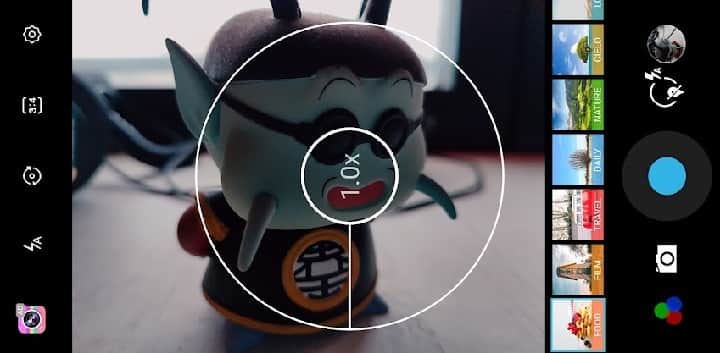
Terminamos nuestro repaso por las mejores apps de cámara para Android con otra app premium de pago. Camera ZOOM FX incluye controles DSLR manuales, la posibilidad de guardar imágenes en formato RAW (si nuestro dispositivo es compatible), controlar la distancia de enfoque, la exposición o la velocidad de obturación.
Entre sus funciones más destacadas se encuentra la opción «burst mode» con la que podemos capturar hasta 50 fotogramas en un solo segundo. También incluye un estabilizador de imagen, temporizador y todo lo que puedes esperar de una buena app de cámara.
Camera ZOOM FX Premium | Descargar en Google Play (4,09€)

¿Y vosotros qué decís, cuales es vuestra app de cámara de cabecera?
¿Tienes Telegram instalado? Recibe el mejor post de cada día en nuestro canal. O si lo prefieres, echa un vistazo a nuestro canal de WhatsApp.



Pues yo agregaría ProShot, disponible en iOS y Android. Se puede usar en modo pro, permite grabar en 4K y permite elegir la calidad de audio, elegir el nombre del las fotos, y en grabación de video permite elegir esas cosas también, es muy similar a DLSR, solo que yo me incline por ProShot. Es de pago, yo la uso en un un Samsung s8 y me gusto del primer momento. Su desarrollador es muy atento y siempre impulsa por las mejoras.
Hola, muchas gracias por el aporte, estoy buscando una app que me incluya en la foto el lugar donde está tomada, sabes si alguna de estas lo hace? O alguna otra app.
Y otra vez muchísimas gracias!
Hola Miguel! Ahora mismo recuerdo que «Cámara manual: DSLR Cámara Pro» sí que puede hacer geoetiquetados de las fotos, aunque imagino que alguna otra de las apps mencionadas también debería tener esa opción, pero no sabría decirte…
Muchas gracias, lo investigo y ya te lo digo por si alguien más quiere algo así.
Hola, tienes conocimiento de alguna app que tome fotos y las renombre al instante, o las pueda encarpetar según las vayas tomando y renombrado.
Tengo un canal en youtube y eh visto tu pagina desde hace mucho y e pensado en subir tus ideas me dejas estoy empesando apenas en youtube pero no me importa subo videos cuando tengo las ganas
Hola Carlos,
Antes de nada darte las gracias, me alegra saber que te gusta el contenido de la web;) Sobre subir mis ideas, mientras no copies el contenido no veo ningún problema en que busques la inspiración en esta serie de artículos para realizar tus videos. Pero no copies, vale? Seguro que tus suscriptores agradecen que les brindes contenido fresco y original. Un saludo y suerte con el canal!
Hola buenas noches me gusta la mayoría de los artículos que publican.
Y aprovecho para que me sugieran una app para escanear fotos
Gracias
Hola Laco!
Sobre la app para escanear fotos, te recomiendo PhotoScan, es una aplicación que funciona realmente bien. Tenemos un artículo explicando como funciona, si le quieres echar un ojo:
https://elandroidefeliz.com/google-photoscan-app-digitalizar-fotografias/
También tienes otra alternativa que se llama Office Lens para Android, que también está genial.
Muchas gracias por el apoyo Laco, mensajes como el tuyo son los que nos ayudan a seguir adelante. Muchas gracias, amigo!
Un saludo!
Hola, buenas noches
Por favor me podrías sugerir una app para escanear fotos.
Gracias
Camscanner