


Cuando decimos que la privacidad en internet es importante lo decimos precisamente por casos como este. ¿Sabías que hay un montón (miles, quizá millones) de archivos y documentos que ha subido la gente a Google Drive y están accesibles por cualquier persona?
En el momento de subir un archivo a la nube de Drive por defecto el acceso general está restringido. Pero si pulsamos sobre el botón de compartir y abrimos el acceso para cualquier persona que tenga el enlace, entonces la cosa cambia.
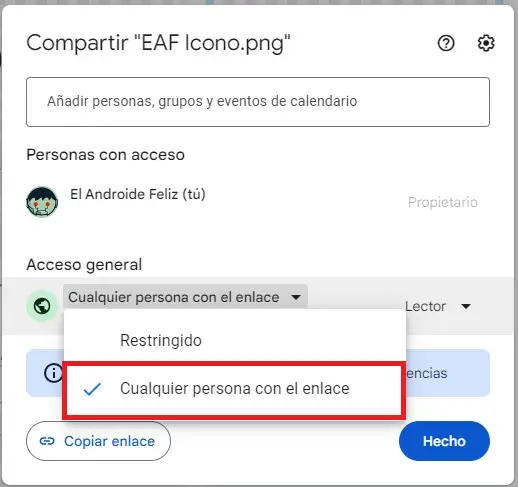
Ahí es donde entran en juego los rastreadores de Google, y es posible que tu enlace quede indexado por el buscador. ¿Consecuencias? Pues que tu archivo puede aparecer en los resultados de búsqueda de Google y quedar al alcance de cualquiera.
Cómo ver los archivos públicos de Google Drive desde el buscador de Google
El proceso es tan sencillo como entrar en google.com y escribir el siguiente término de búsqueda:
- Site:drive.google.com .pdf (nota: sustituye .pdf por tu término de búsqueda personalizado)
Con el comando de arriba lo que haremos será una búsqueda dentro de drive.google.com, que es el dominio web de Google Drive. En este ejemplo el resultado de Google nos mostrará todos los archivos en formato PDF que haya indexado, aunque podemos utilizar cualquier otro término de búsqueda.

Por supuesto, solo se mostrarán aquellos archivos que se hayan abierto al público o se hayan compartido en otras webs de internet. Aun así, la cantidad de resultados en Google es apabullante, logrando casi 8 millones de resultados para archivos en formato PDF que se han subido a Drive y están accesibles.
A partir de aquí, basta con seleccionar alguno de los resultados del buscador para entrar en la carpeta de Google Drive correspondiente y ver el contenido descargable. A efectos prácticos, es como un enorme repositorio con todo tipo de archivos y documentos a un clic de distancia.
Si acabas de descubrir este “truco”, aunque ahora lo primero que te venga a la cabeza sea hacer una búsqueda con el comando site:drive.google.com, dedica también un par de minutos a revisar el contenido que has subido a Drive. Puede que haya archivos que quieras restringir, especialmente si se trata de documentos personales o cualquier otro tipo de información sensible.
También te puede interesar:
- Cómo acortar URLs directamente desde un teléfono Android
- App “RAM Jet” para Android (Xiaomi): Qué es y cómo funciona
- Cómo configurar una cuenta de iCloud en Android
¿Tienes Telegram instalado? Recibe el mejor post de cada día en nuestro canal. O si lo prefieres, echa un vistazo a nuestro nuevo canal de WhatsApp.


