Os puedo asegurar que soy el primero que está a favor del progreso y de las tecnologías que nos hacen avanzar como sociedad. La Inteligencia Artificial es uno de esos avances a los que no puedes dar la espalda, pero siempre he abogado por un uso responsable de la IA.
El problema es que ahora todo tiene que llevar IA incorporada, y eso puede ser peligroso, ya que hay cosas que prefiero que me las cuente un humano. La IA generativa es buena en muchos ámbitos, pero también es verdad que todavía comete muchos errores (las mal llamadas “alucinaciones”) a la hora de responder y contrastar algunas informaciones.
Recientemente Google ha puesto en marcha AI Overview, una nueva característica del buscador que añade textos generados mediante inteligencia artificial en los resultados de búsqueda. En las últimas semanas hemos visto varias respuestas de Google AI Overview que han dado mucho que hablar, donde la IA supuestamente recomienda al usuario beber orina para una determinada dolencia, o comprobar el líquido de las luces (¿?) para resolver una avería con los intermitentes del coche (si entráis en Twitter seguro que encontráis muchos otros ejemplos).
Está claro que AI Overview nos puede venir bien para saber en qué año llegó el hombre a la Luna, o en cuántas películas ha participado Morgan Freeman, pero para otros asuntos más delicados, casi mejor que preferimos una respuesta escrita por una persona de carne y hueso.
¿A ti todavía no te aparecen respuestas IA en el buscador de Google?
Puede que este tutorial sea un poco apresurado, ya que a día de hoy AI Overview solo está disponible en Estados Unidos. No se muestra en todos los resultados, y tampoco se muestra a todos los usuarios, ya que Google aún lo considera un experimento y todavía está en fase de pruebas.
Sin embargo, no sería de extrañar que dentro de poco esta práctica se extienda a otros idiomas y países si las pruebas realizadas en EEUU son exitosas.
Cómo desactivar las respuestas generadas por AI Overview en los resultados del buscador de Google
A día de hoy existen dos maneras de deshacerse de la IA en los resultados de Google:
- Instalar una extensión para el navegador
- Realizar un cambio en los ajustes del motor de búsqueda
Si utilizas el navegador Chrome y no quieres complicarte la vida, simplemente instala una de estas extensiones gratuitas: Hide Google AI Overviews, Disable AI Overview o Turn Off AI Overview.
Estas utilidades no eliminan los resultados de AI Overview, pero sí que los oculta para que no los puedas ver, lo que a efectos prácticos es exactamente lo mismo. De todas maneras, si no quieres instalar una nueva extensión para Chrome, también puedes lograr el mismo efecto realizando un pequeño cambio en los ajustes del navegador.
- Abre una nueva pestaña en Chrome y pega la siguiente URL en la barra de direcciones: chrome://settings/searchEngines
- Esto nos llevará a una nueva ventana donde podemos cambiar la configuración del buscador. Baja hasta el apartado “Búsquedas en el sitio” y pulsa en “Añadir”.

- Ahora rellena los campos con la siguiente información:
- Nombre: Web sin IA
- Acceso directo: @web
- URL con %s en el lugar de la consulta: {google:baseURL}search?q=%s&udm=14
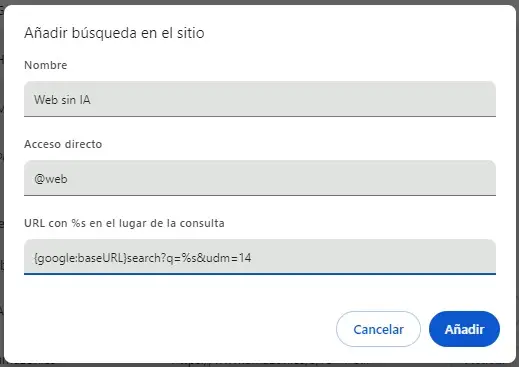
- Pulsa en “Añadir” para guardar los cambios.
- Si todo ha ido bien, en el menú de ajustes verás una nueva búsqueda en el sitio llamada “Web sin IA”.
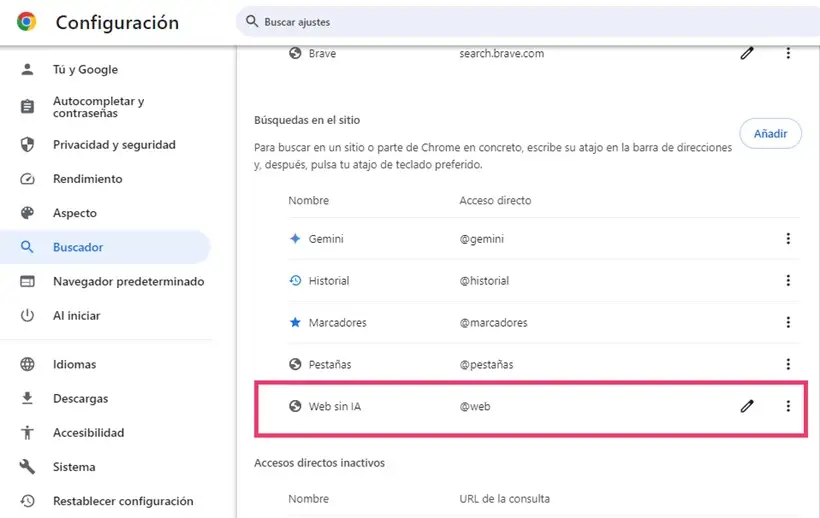
Una vez completada la configuración, siempre que hagamos una búsqueda en Google los resultados ocultarán las respuestas generadas por la inteligencia artificial de AI Overview.
¿Cómo puedo desactivar Google AI Overview en el móvil?
Si estás usando un teléfono móvil enseguida te darás cuenta de que estos ajustes que acabamos de comentar no funcionan en Android. Las extensiones de Chrome no son compatibles oficialmente con Android, y los ajustes de “Búsquedas en el sitio” no se pueden modificar para añadir los cambios necesarios. Menuda faena.
Existe una solución alternativa que consiste en aplicar el código de la web tenbluelinks.org. Se trata de un proyecto de código abierto (puedes consultar el código aquí), y lo que hace es utilizar la web de TenBlueLinks como puente para hacer búsquedas sin IA en el buscador de Google.
Es muy sencillo y fácil de configurar, pero lamentablemente no hemos conseguido hacerlo funcionar en nuestro teléfono. Lo que hace este sistema es añadir automáticamente el parámetro “udm=14” en los resultados, eliminando las respuestas generadas por AI Overview. Si queréis probarlo podéis entrar en tenbluelinks.org y seguir las cortas instrucciones necesarias para su configuración.
¿Tienes Telegram instalado? Recibe el mejor post de cada día en nuestro canal. O si lo prefieres, echa un vistazo a nuestro nuevo canal de WhatsApp.
Portada | Aitor Eizagirre + PNGTree