


Hace poco Google añadió una nueva función a Google Drive para escanear documentos desde la propia app (si todavía no la has visto, pulsa sobre el icono de la cámara que aparece en la pantalla de inicio de Drive). Ahora, esta herramienta de escáner también se ha integrado en el explorador de archivos de Google Files.
Esta nueva función de escáner llega junto a un pequeño rediseño de la app, que ha eliminado el menú de navegación que veíamos en la zona inferior para lograr una experiencia más diáfana. Por tanto, ahora en la zona inferior de Google Files lo que veremos es un botón que dice “Escanear”.
Este botón aparece solo en la pantalla de inicio de Google Files. Si queremos escanear un documento los pasos que tenemos que seguir son los siguientes:
- Abre la app de Google Files y en la pantalla de inicio toca en “Escanear”.
- La herramienta de escaneo ofrece dos opciones: manual o automático. Si dejamos la opción automática (que viene activada por defecto) tan solo tenemos que apuntar con la cámara para que el documento se escanee solo pasados un par de segundos.

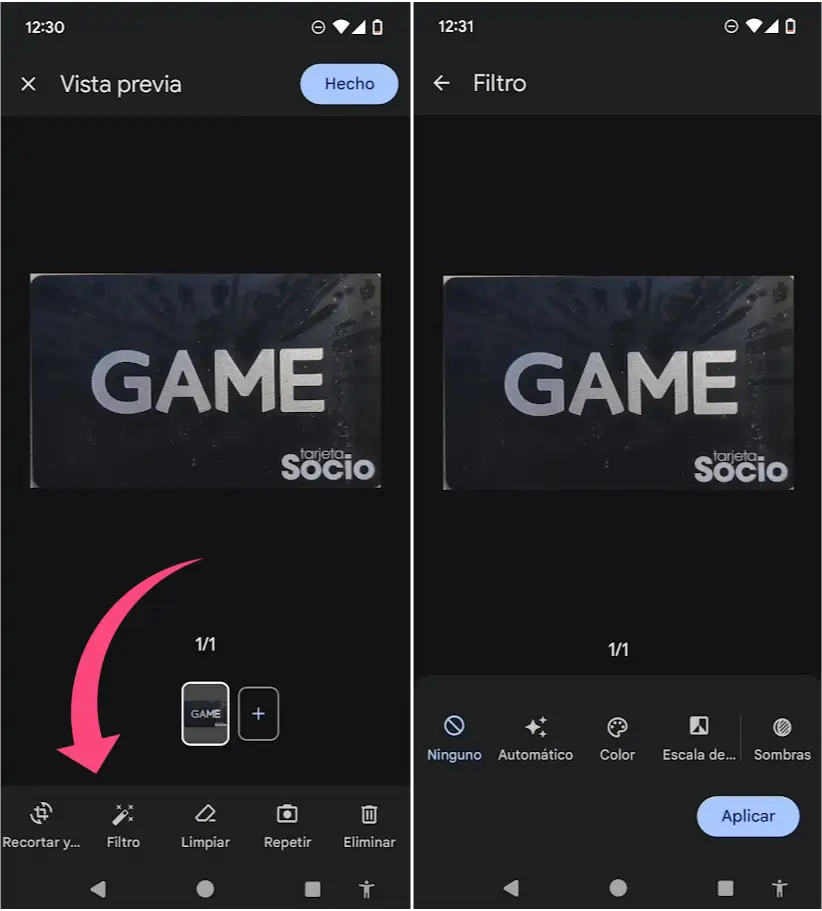
- Una vez escaneada la imagen veremos varias utilidades a nuestra disposición que nos permiten recortar la imagen, añadir filtros, limpiar la imagen o repetir la toma. Son herramientas muy sencillas, pero que nos pueden venir bien que el documento escaneado tenga el mejor aspecto posible.
- Cuando hayamos terminado de editar el documento pulsaremos sobre “Hecho”.
De esta forma, el documento que acabamos de escanear se guardará en formato PDF, dentro de la categoría “Documentos” de Google Files, con la etiqueta “Scanned”. Si queremos buscar el archivo en la memoria interna del teléfono lo encontraremos en la carpeta “Files by Google -> Scanned”.
La herramienta para escanear documentos de Google Files apareció por primera vez en los móviles Pixel, aunque por lo que hemos podido comprobar ya está disponible en los móviles de otros fabricantes, como por ejemplo Xiaomi, entre otros.
Imagen de portada | Maarten van den Heuvel vía Unsplash + edición


